-1.png?width=600&height=68&name=images%20(1)-1.png)
🚨 Toutes les actions décrites ci-dessous doivent être réalisées à partir d’un compte disposant du statut :
-
Administrateur

-
Super Administrateur

Prérequis
Avant de pouvoir gérer les quotas individuels de vos négociateurs, vous devez activer le mode de limitation « Limite par négociateur » pour chaque agence concernée.
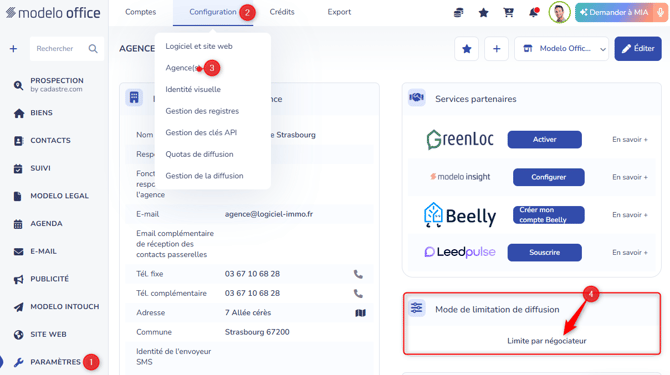
Seuls les utilisateurs rattachés à une agence configurée avec ce mode apparaîtront dans le module « Quotas de diffusion ».
Si votre réseau comporte plusieurs agences, cette configuration doit être réalisée séparément pour chacune d’elles.
Pour savoir comment sélectionner le mode de limitation adapté à votre agence, consultez l’article suivant :
👉 Comment choisir et configurer le mode de limitation des diffusions ?
💡 Si votre réseau comporte plusieurs agences, le mode de limitation doit être configuré séparément pour chacune d’elles.
Une agence peut ainsi fonctionner avec une limite globale, tandis qu’une autre agence du même réseau peut utiliser des quotas personnalisés par négociateur.
Accéder au module de gestion des « Quotas de diffusion » par utilisateur
Pour accéder au module de gestion des "Quotas de diffusion" par utilisateur, rendez-vous dans :
PARAMÈTRES > Configuration > Quotas de diffusion
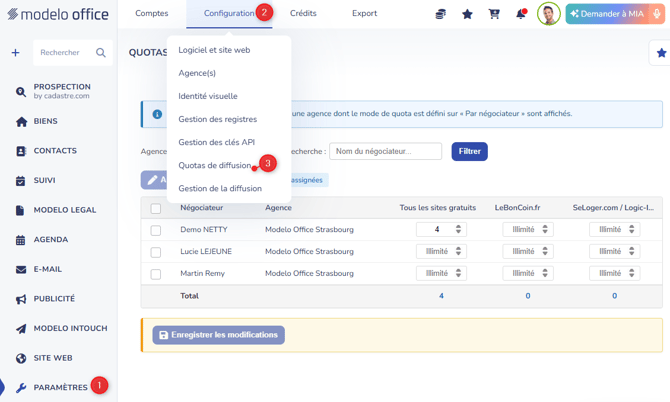
Le module « Quotas de diffusion » permet de visualiser et de gérer, depuis un même tableau :
- les négociateurs rattachés à l’agence ;
- le quota attribué à chaque négociateur pour chaque portail ;
- le nombre total de diffusions attribuées.
Filtre par agence et par utilisateur
Dans le module « Quotas de diffusion », il est possible de filtrer le tableau par agence et par négociateur.
Sélectionner l’agence à configurer
Si votre réseau comporte plusieurs agences, vous devez sélectionner celle dont vous souhaitez gérer les quotas de diffusion.
1. Dans le champ « Agence » situé au-dessus du tableau, sélectionnez l’agence concernée.
2. Cliquez sur le bouton « Filtrer » afin d’actualiser la liste des utilisateurs.
Le tableau affiche alors uniquement les négociateurs rattachés à l’agence sélectionnée.
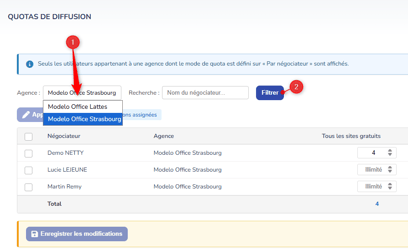
💡 Avant de modifier un quota, vérifiez toujours que la bonne agence est sélectionnée et que la liste des négociateurs a bien été actualisée.
Rechercher un négociateur
Pour retrouver rapidement un utilisateur :
1. Saisissez son nom dans le champ « Recherche ».
2. Cliquez sur le bouton « Filtrer ».
Le tableau affiche alors uniquement les négociateurs correspondant à votre recherche.
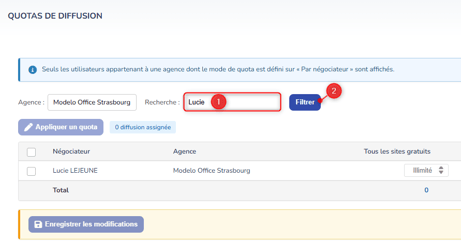
Pour afficher à nouveau tous les utilisateurs, effacez le contenu du champ de recherche, puis cliquez de nouveau sur « Filtrer ».
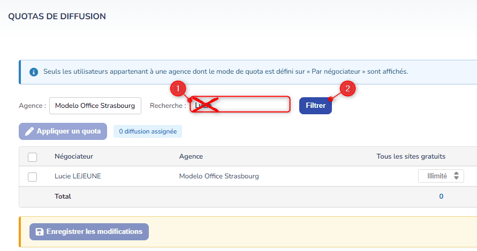
Tableau des quotas
Comment lire le tableau des quotas ?
Le tableau vous permet de visualiser les quotas de diffusion attribués à chaque négociateur pour chacun des portails immobiliers.
Il comporte :
- une ligne par négociateur ;
- une colonne pour chaque portail immobilier ;
- une cellule à l’intersection de chaque négociateur et de chaque portail.
Chaque cellule correspond donc au quota de diffusion attribué à un négociateur pour un portail précis.
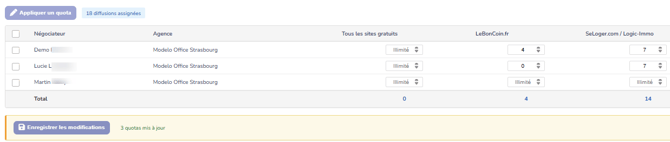
Trois configurations sont possibles :
-
Valeur égale à 0 :
La diffusion est interdite pour le négociateur sur le portail concerné. Aucune annonce ne pourra être sélectionnée pour être diffusée par cet utilisateur sur ce portail.
-
Champ vide ou valeur « Illimité » :
Aucune limitation de diffusion n’est appliquée au négociateur pour le portail concerné.
Pour passer un quota en « Illimité », supprimez la valeur présente dans le champ. La mention « Illimité » s’affichera alors automatiquement.
Le négociateur pourra diffuser ses annonces sans limite particulière dans Modelo Office, sous réserve des conditions prévues dans le contrat souscrit par l’agence auprès du portail.
-
Valeur supérieure à 0 :
La valeur saisie correspond au nombre maximal d’annonces que le négociateur peut diffuser sur le portail.
Gestion individuelle ou gestion en masse des quotas
Modifier individuellement le quota d’un négociateur
La méthode consistant à modifier individuellement le quota d'un négociateur permet d’ajuster directement le quota d’un utilisateur pour un portail précis. Pour ajuster individuellement des quotas de diffusion par utilisateur depuis le module « Quotas de diffusion » :
1. Cliquez dans le champ situé à l’intersection du négociateur et du portail pour renseignez la valeur souhaitée :
-
- saisissez 0 pour interdire la diffusion ;
- laissez le champ vide pour ne définir aucune limite ;
- saisissez une valeur numérique pour fixer un nombre maximal d’annonces.
2. Répétez l’opération pour les autres portails ou négociateurs que vous souhaitez configurer individuellement. Les champs modifiés apparaissent en jaune. Cette couleur indique que les nouvelles valeurs ont été saisies, mais qu’elles ne sont pas encore enregistrées.
3. Cliquez sur « Enregistrer les modifications » afin de valider l’ensemble des nouveaux quotas.
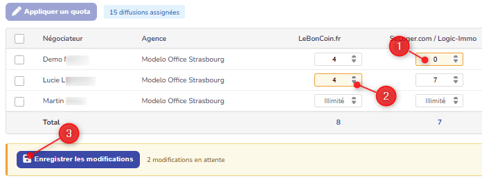
⚠️ Si vous quittez la page sans enregistrer, les modifications signalées en jaune ne seront pas conservées.
Appliquer un même quota à plusieurs négociateurs
La fonctionnalité « Appliquer un quota » permet d’attribuer rapidement une même limite à plusieurs utilisateurs sur un portail de diffusion.
Cette méthode est particulièrement utile lorsque plusieurs négociateurs doivent disposer du même nombre d’annonces sur un portail. Pour appliquer des quotas de diffusion identiques pour plusieurs utilisateurs depuis le module « Quotas de diffusion » :
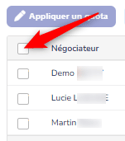
1. Dans la première colonne du tableau, cochez les négociateurs auxquels vous souhaitez appliquer le même quota. Vous pouvez également sélectionner l'ensemble des utilisateurs de l'agence cliquant sur la coche "Négociateur" suivante :
2. Cliquez sur le bouton Appliquer un quota pour ouvrir la fenêtre pop up de configuration
3. Dans le champ « Portail », sélectionnez le site marchand concerné.
4. Dans le champ « Quota », indiquez la valeur à attribuer aux négociateurs sélectionnés :
5. Cliquez sur « Appliquer » (un message de confirmation vous indique le nombre d’utilisateurs modifiés).
6. Après avoir vérifié les nouvelles valeurs appliquées au tableau, cliquez sur « Enregistrer les modifications » afin de confirmer définitivement le paramétrage.
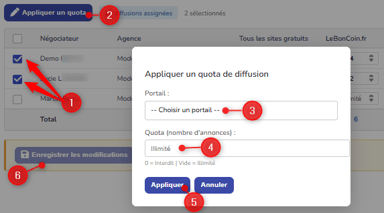
La fonctionnalité « Appliquer un quota » permet d’appliquer une valeur à un portail à la fois pour plusieurs utilisateurs. Il n'est pas possible de modifier les quotas de plusieurs portails à la fois.
⚠️ Si vous quittez la page sans enregistrer, les modifications signalées en jaune ne seront pas conservées.
Définir l’action du logiciel en cas de dépassement d’un quota utilisateur
Lorsque le mode « Limite par négociateur » est activé, vous pouvez également définir le comportement du logiciel lorsqu’un utilisateur atteint ou dépasse le quota de diffusion qui lui a été attribué.
Ce paramétrage s’applique à l’ensemble des utilisateurs concernés.
Comment configurer cette action ?
1. Rendez-vous dans : PARAMÈTRES > Configuration > Logiciel et site web
2. Cliquez sur le bouton « Modifier », situé en haut à droite de la page.
3. Dans la rubrique « Multidiffusion », repérez le champ : Action en cas de dépassement de quota
4. Sélectionnez l’action que le logiciel devra appliquer lorsqu’un négociateur atteint ou dépasse son quota de diffusion. Les actions proposées sont les suivantes :
- Champ vide (n'applique aucune des actions ci-dessous)
- Continuer à diffuser tous les biens cochés
- Décocher automatiquement les biens en trop
- Effectuer une rotation des biens en respectant la limite
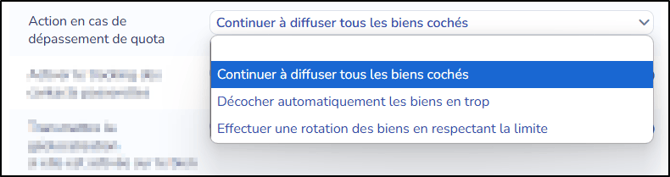
5. Cliquez sur « Enregistrer » afin de valider votre choix.
💡 Ce réglage ne modifie pas les quotas attribués aux négociateurs. Il détermine uniquement la réaction du logiciel lorsqu’une limite configurée est atteinte ou dépassée.
Approfondissez vos connaissances !
🔍 Pour en apprendre davantage, nous vous invitons à consulter ces articles :