
🚨 Toutes les actions décrites ci-dessous doivent être réalisées à partir d’un compte disposant du statut Super Administrateur 
1. Rendez-vous dans l'onglet PARAMÈTRES > Configuration > Gestion des passerelles :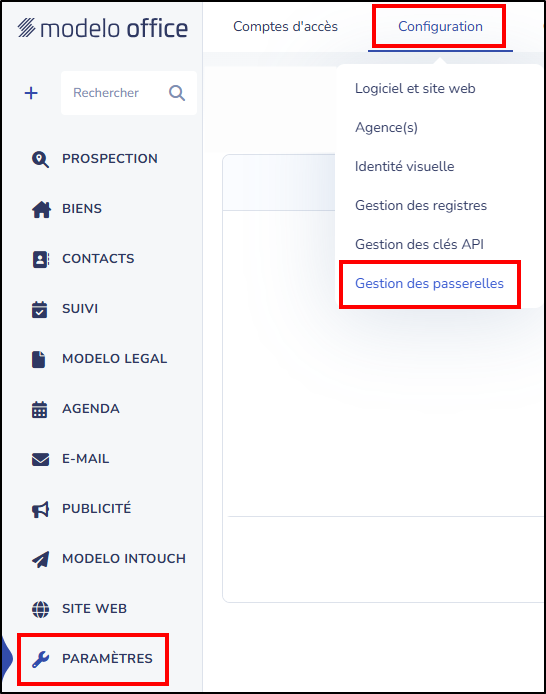
2. Pour ajouter une nouvelle passerelle, cliquez sur le bouton “Nouveau” situé en haut à droite :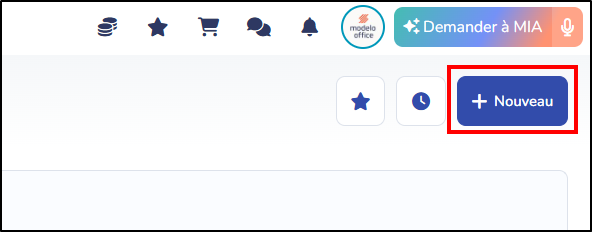
❗Important :
Si aucun contrat n’est actif avec le portail que vous souhaitez ajouter, le transfert de vos annonces vers ce portail ne pourra pas fonctionner.
Nous vous invitons à contacter directement le portail concerné afin de souscrire un contrat.
3. Une fenêtre s'affichera avec les champs suivants :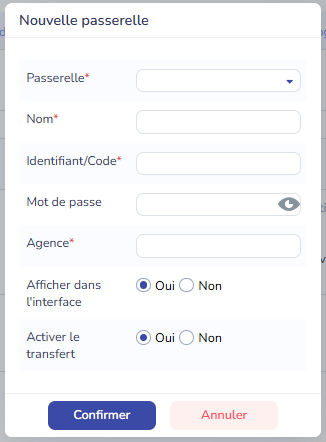
-
Passerelle : Nom de la passerelle à configurer.
-
Nom : Nom d’affichage à donner à la passerelle (aucune incidence technique).
-
Agence : Les agences qui doivent pouvoir publier sur la passerelle.
-
Affichage dans l'interface : Active la passerelle et la rend visible dans le logiciel : les biens cochés seront envoyés aux portails concernés uniquement si le champ "Activer le transfert" est également positionné sur "OUI".
- Activer le transfert : Envoie le flux d'annonces au portail.
Identifiant/code ou lien à partager : quelle méthode utiliser ?
Pour récupérer vos annonces, les portails de diffusion doivent pouvoir identifier le flux envoyé par votre logiciel. La plupart utilisent un identifiant ou un code passerelle. D’autres fonctionnent avec un lien à partager, à transmettre au portail ou à votre prestataire web.
Selon la passerelle sélectionnée, Modelo Office affiche automatiquement le champ correspondant : « Identifiant / Code » ou « Lien à partager ».
-
Le formulaire d'édition de la passerelle affiche le champ « Identifiant / Code » :
Cet identifiant permet au portail d’associer les annonces transmises à votre compte.
Si le portail vous a communiqué un code passerelle, saisissez-le à l’identique dans le champ « Identifiant / Code ».
💡 Pour Leboncoin.fr, cet identifiant est appelé code Morpheus.
Si le portail ne vous a fourni aucun code, vous devez créer votre propre identifiant, le renseigner dans Modelo Office, puis le communiquer au portail.

Important : pour les passerelles utilisant cette méthode, Modelo Office ne génère pas automatiquement d’identifiant et ne fournit aucun code par défaut.
Comment renseigner votre identifiant ?
- Ouvrez la fenêtre de configuration de la passerelle concernée.
- Dans le champ « Identifiant / Code », saisissez le code fourni par le portail ou celui que vous avez créé.
- Cliquez sur Confirmer pour enregistrer la configuration.
- Si vous avez créé votre propre identifiant, transmettez-le au portail afin qu’il puisse associer votre flux d’annonces à votre compte.
Comment créer votre propre identifiant ?
Nous vous recommandons d’utiliser une combinaison de lettres minuscules (a à z) et de chiffres (0 à 9), sans espace ni caractère spécial.
Par exemple :
agenceimmo63Veillez à communiquer au portail un identifiant strictement identique à celui enregistré dans Modelo Office, afin d’éviter toute erreur d’identification de votre flux.
- Le formulaire d'édition de la passerelle affiche le champ « Lien à partager » :
Ce champ contient un lien généré automatiquement par Modelo Office, qui permet au portail ou à votre prestataire web de récupérer les annonces sélectionnées pour la diffusion.
Vous n’avez pas à créer d’identifiant ni à saisir l’adresse de votre site internet dans ce champ.

Comment transmettre votre lien ?
- Ouvrez la fenêtre de configuration de la passerelle concernée.
- Repérez le champ « Lien à partager ».
- Copiez le lien dans son intégralité.
- Transmettez-le au portail pour qu’il mette en place la récupération de vos annonces.
À retenir : le lien est directement accessible dans la configuration de votre passerelle. Vous n’avez pas besoin de le demander au support.
Pour certains portails, ces champs seront également présents :
- Mot de passe : Ne sera nécessaire que pour certaines passerelles et il vous sera communiqué par le portail concerné (l'affichage du champ "Mot de passe" ne sera présent que pour les portails en nécessitant un).
-
Envoyer les biens vendus/loués : Permet d'afficher la case du portail (si portail compatible) sur les biens qui sont à l'état "Vendu" ou "Loué".
-
Envoyer les adresses exactes des biens : Envoi les biens avec adresse exacte pour les portails le nécessitant. Pour le portail Bien Ici, il faut systématiquement positionner "Envoyer les adresses exactes des biens sur "Oui".
4. Assurez-vous que les champs « Afficher dans l'interface » et « Activer le transfert » sont bien positionnés sur « OUI ».
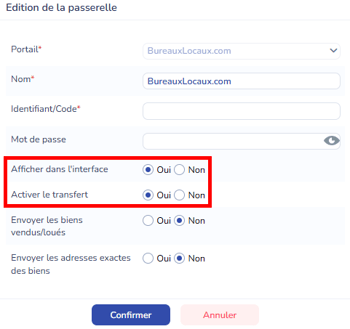
5. Cliquer sur "Confirmer". La passerelle s'activera et la case à cocher dans le mégaphone de diffusion apparaîtra pour sélectionner vos annonces à diffuser sur ce portail.
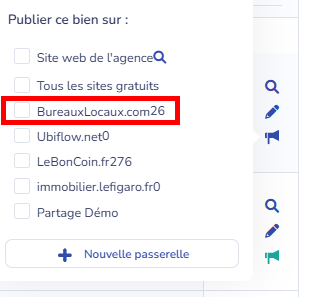
6. Une fois vos biens cochés à la diffusion, vous devez informer le portail que la passerelle a été activée depuis votre logiciel Modelo Office.
💡 Bon à savoir :
Nous réalisons un dépôt automatique de vos annonces deux fois par jour vers les portails immobiliers (entre midi et 14h et entre minuit et 2h).
Configurer une limite de diffusion
Selon vos contrats de diffusion mis en place, il est possible que vous ayez besoin de configurer un nombre défini d'annonces à envoyer en publicité, par négociateur ou par agence.
Découvrez comment à travers ce tutoriel : Configurer une limite de diffusion
Approfondissez vos connaissances !
🔍 Pour en apprendre davantage, nous vous invitons à consulter ces articles :