![logo-modelo-office-rgb_horiz-white-1.png]](https://aide.netty.fr/hs-fs/hubfs/logo-modelo-office-rgb_horiz-white-1.png?height=50&name=logo-modelo-office-rgb_horiz-white-1.png)
🚨 Ces actions sont à réaliser depuis un compte ayant le statut
d'administrateur (couronne grise) ou de super-administrateur 👑 (couronne jaune).
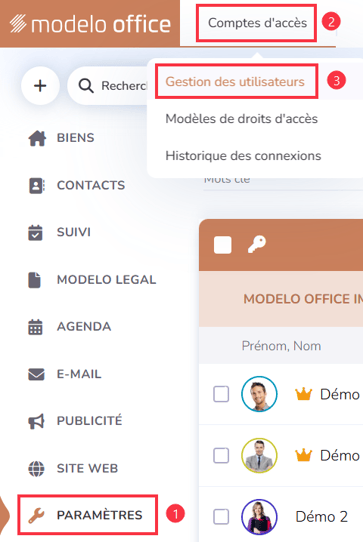
1. Rendez-vous dans l'onglet PARAMÈTRES > Comptes d'accès > Gestion des utilisateurs :
2. Cliquez sur le crayon situé en bout de ligne du compte concerné pour le modifier :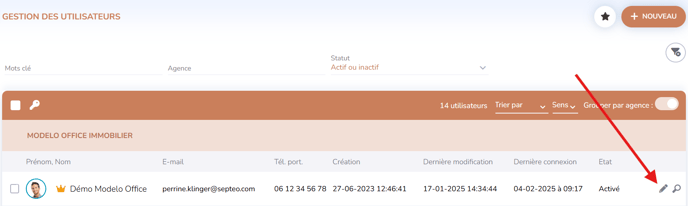
3. Dans la rubrique "Informations personnelles", au niveau du champ "Agence", sélectionnez l'agence à laquelle le collaborateur doit être rattaché :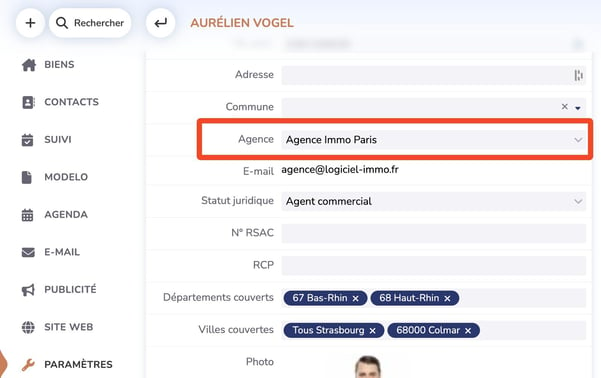
4. En modifiant l'agence, le logiciel vous proposera instantanément de transférer les données de l'utilisateur et d'adapter ses droits d'accès :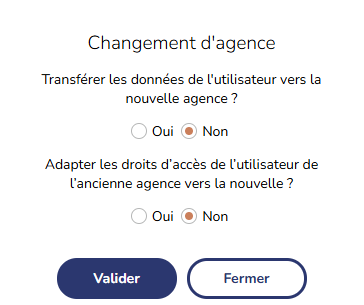
5. Faites votre choix, puis cliquez sur "Validez", puis sur "Enregistrer" pour sauvegarder les modifications. L'utilisateur sera désormais rattaché à la nouvelle agence sélectionnée.