-1.png?width=600&height=68&name=images%20(1)-1.png)
À RETENIR
L’état « En attente » se situe entre « Estimation » et « Sur le marché ». Il permet de compléter le bien et de préparer ses choix de diffusion sans publier l’annonce. La diffusion ne débute qu’après la validation du bien et son passage à l’état « Sur le marché ».
À quoi sert l’état « En attente » ?
L'état « En attente » ajoute une étape de préparation et, si votre organisation le souhaite, de contrôle avant la commercialisation. Il est particulièrement utile lorsqu’une personne ou un service dédié doit vérifier la qualité de l’annonce, le mandat ou les informations du bien avant publication.
Pendant cette étape, vous pouvez :
-
renseigner et modifier l’ensemble des informations du bien ;
-
ajouter les photos et préparer le texte de l’annonce ;
-
sélectionner à l’avance le site de l’agence, les portails et l’inter-agence ;
-
faire relire le dossier et demander sa validation.
IMPORTANT
Les mêmes champs obligatoires que pour un bien « Sur le marché » sont contrôlés. En revanche, les options de diffusion cochées restent seulement mémorisées : tant que le bien est « En attente », aucune annonce n’est envoyée au site, aux portails ou à l’inter-agence.
Comprendre le parcours de validation
|
État / situation |
Ce que vous pouvez faire |
Diffusion |
|
Estimation |
Créer ou compléter une estimation. |
Aucune diffusion. |
|
En attente |
Préparer la fiche du bien et configurer ses options de diffusion avant sa validation et son passage à l’état « Sur le marché » |
Aucune diffusion. |
|
Sur le marché |
Commercialiser le bien selon les options cochées. |
Diffusion possible selon les règles habituelles. |
Filtrer les biens à l’état « En attente »
Pour afficher uniquement les biens à l’état « En attente », suivez les étapes ci-dessous depuis votre logiciel Modelo Office :
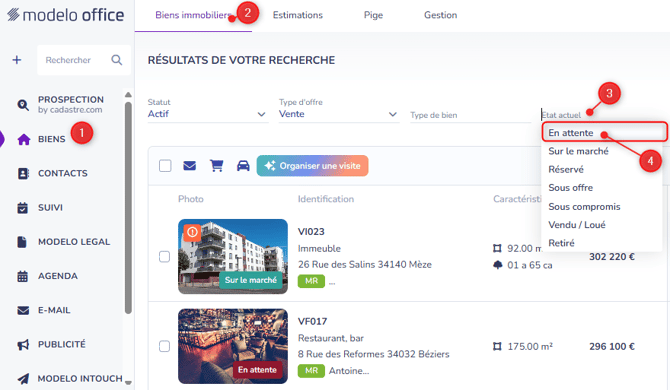
1. Accédez à la liste des biens : cliquez sur Biens > Biens immobiliers.
2. Sélectionnez l’état recherché : dans le bandeau des filtres, ouvrez le champ « État actuel », puis sélectionnez « En attente ».
La liste s’actualise automatiquement afin d’afficher uniquement les biens correspondant à cet état.
Distinguer les biens « À préparer » et « À valider »
Vous pouvez affiner davantage la liste des biens à l’état « En attente » afin de distinguer :
- les biens qui doivent encore être préparés ;
- les biens pour lesquels une demande de validation a déjà été envoyée à une personne habilitée.
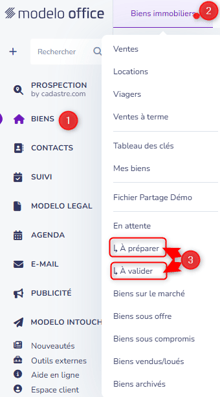
Pour cela, rendez-vous dans Biens > Biens immobiliers, puis sélectionnez l’un des sous-états suivants :
- « À préparer » : permet d’afficher les biens dont la fiche doit encore être complétée ou vérifiée avant leur passage à l’état « Sur le marché ». Tant que leur préparation n’est pas terminée, ces biens ne sont pas diffusés sur le site de l’agence, les portails immobiliers ou en inter-agence. Si vous disposez du droit nécessaire, vous pourrez ensuite valider vous-même votre fiche afin de la passer à l’état « Sur le marché ».
- « À valider » : permet d’afficher les biens pour lesquels une demande de validation a été envoyée. Ces biens doivent être contrôlés par un utilisateur habilité à valider les fiches des autres collaborateurs avant leur passage à l’état « Sur le marché ».
À retenir :
Un bien "En attente" avec le sous-état « À préparer » n’a pas encore été soumis à validation.
Un bien "En attente" avec le sous-état « À valider » a été préparé et fait désormais l’objet d’une demande de validation.
Les deux situations sont détaillées dans les sections suivantes :
- Préparer un nouveau bien ;
- Valider un bien.
Préparer un nouveau bien
Lors de la création d’une nouvelle fiche de bien, celle-ci est automatiquement placée à l’état « En attente » dès son enregistrement.
Cet état vous permet de préparer et de contrôler l’ensemble des informations nécessaires avant de passer le bien à l’état « Sur le marché ».
Pendant cette étape, vous pouvez notamment :
- Préparer les options de diffusion : sélectionnez les passerelles immobilières souhaitées, la publication sur le site de l’agence et, si nécessaire, le partage en inter-agence. Ces choix sont enregistrés, mais aucune diffusion n’est déclenchée tant que le bien reste à l’état « En attente ».
- Effectuer les contrôles nécessaires : vérifiez notamment la signature du mandat, le prix, les diagnostics, les photos et la qualité du texte de l’annonce.
À retenir : les mêmes champs obligatoires que pour un bien à l’état « Sur le marché » doivent être renseignés. Toutefois, le bien ne sera diffusé qu’après sa validation et son passage à l’état « Sur le marché ».
Valider le bien pour le passer de l'état « En attente » à l’état « Sur le marché »
Une fois la fiche complétée et les contrôles effectués, le bien doit être validé afin de passer de l’état « En attente » à l’état « Sur le marché ».
Selon les droits d’accès attribués à chaque utilisateur, celui-ci pourra :
- valider uniquement ses propres biens ;
- ne pas être autorisé à valider un bien et devoir transmettre une demande de validation à un collaborateur habilité;
- valider les biens d’autres négociateurs, selon la portée définie : société, agence, équipe, etc. ;
Valider ses propres biens
Si vous disposez du droit nécessaire pour valider vos propres biens en attente, vous pouvez les passer directement à l’état « Sur le marché », sans transmettre de demande de validation à un autre utilisateur.
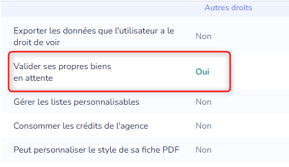
Avant d’effectuer cette action, assurez-vous que la fiche est complète et que l’ensemble des informations a été contrôlé.
Pour valider votre bien, suivez les étapes ci-dessous :
1. Ouvrez la fiche du bien concerné : accédez à la fiche en état « En attente » que vous souhaitez basculer en état « Sur le marché ». Un bandeau vous informe que l’annonce est actuellement à l’état « En attente ».
2. Cliquez sur « Passer sur le marché » : ce bouton est disponible dans le bandeau d’information affiché sur la fiche du bien.
3. Confirmez le changement d’état : dans la fenêtre de confirmation, validez le passage du bien à l’état « Sur le marché ».
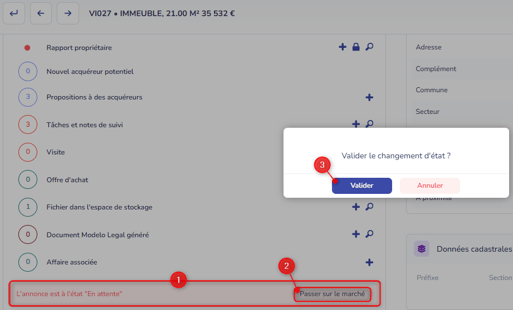
Après validation : le bien passe à l’état « Sur le marché ». Les options de diffusion préparées peuvent alors devenir effectives, sous réserve des règles habituelles de publication configurées dans Modelo Office.
Demander la validation à un collaborateur habilité
Si vous ne disposez pas des droits nécessaires pour passer une fiche de l’état « En attente » à l’état « Sur le marché », vous devez transmettre une demande de validation à un collaborateur habilité .
Pour cela, suivez les étapes ci-dessous :
1. Ouvrez la fiche du bien à valider : accédez à la fiche concernée. Un bandeau vous informe que l’annonce doit être validée par un collaborateur habilité avant son passage à l’état « Sur le marché ».
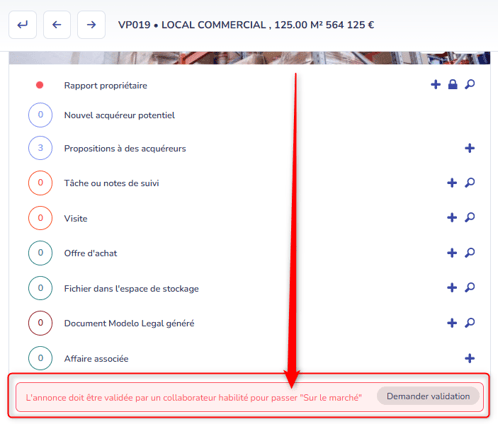
2. Cliquez sur « Demander validation » : ce lien est disponible dans le bandeau d’information affiché sur la fiche du bien.

3. Confirmez votre demande : dans la fenêtre de confirmation intitulée « Voulez-vous vraiment demander la validation de cette annonce ? », cliquez sur « Confirmer ». Pour revenir à la fiche sans envoyer la demande, cliquez sur « Annuler ».
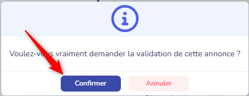
4. Vérifiez la prise en compte de la demande : un message vous confirme que l’annonce est désormais en attente de validation. Le bandeau affiche alors la mention « Annonce en attente de validation avant publication ».

À retenir : une fois la demande transmise, le bien apparaît dans le sous-état « À valider ». Il reste exclu de toute diffusion jusqu’à la décision d’un utilisateur habilité.
Traiter une demande de validation
Ce parcours est réservé aux utilisateurs disposant des droits nécessaires pour valider les biens d’autres collaborateurs.
1. Retrouvez les biens à valider : rendez-vous dans Biens > Biens immobiliers, sélectionnez l’état « En attente », puis choisissez le sous-état « À valider » dans le menu déroulant.
La liste affiche alors les annonces pour lesquelles une demande de validation a été transmise.
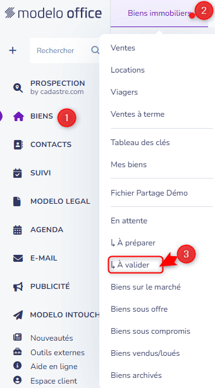
2. Ouvrez la fiche du bien : sélectionnez l’annonce concernée afin d’accéder à son contenu.
3. Contrôlez les informations de la fiche : vérifiez que les champs obligatoires sont correctement renseignés et que l’annonce peut être commercialisée. Contrôlez notamment le mandat, le prix, les diagnostics, les photos, le descriptif et les options de diffusion.
4. Validez ou refusez la demande : dans le bandeau d’information, choisissez l’une des actions suivantes :
- « Valider » : cliquez sur ce bouton pour ouvrir la fenêtre de changement d’état et passer le bien à l’état « Sur le marché ». Confirmez ensuite le changement d’état.
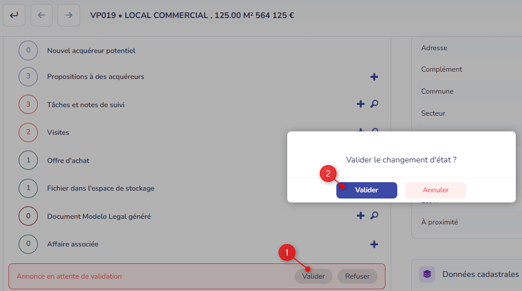
Après validation : le bien passe à l’état « Sur le marché ». Les options de diffusion préparées peuvent alors devenir effectives, sous réserve des règles habituelles de publication configurées dans Modelo Office.
-
« Refuser » : cliquez sur ce bouton pour rejeter la demande. Le bien reste à l’état « En attente » et revient dans le sous-état « À préparer ».
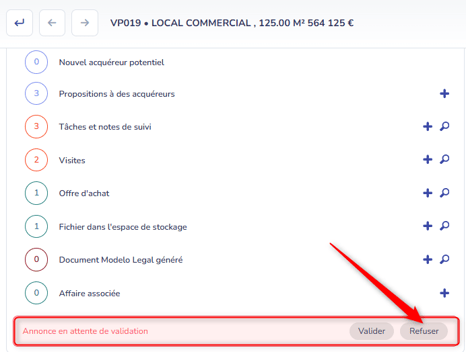
En cas de refus, le titulaire de la fiche doit effectuer les corrections nécessaires, puis transmettre une nouvelle demande de validation.
Repasser un bien de l'état « Sur le marché » à l'état "En attente"
Un bien actuellement à l’état « Sur le marché » peut être replacé à l’état « En attente » de deux manières :
- manuellement, depuis la fiche du bien ;
- automatiquement, à la suite d’un changement de prix ou de l’expiration du mandat, selon les paramètres configurés dans Modelo Office.
Repasser manuellement un bien à l’état « En attente »
Pour replacer manuellement un bien à l’état « En attente », suivez les étapes ci-dessous.
1. Ouvrez la fiche du bien : accédez à la fiche d’un bien actuellement à l’état « Sur le marché ».
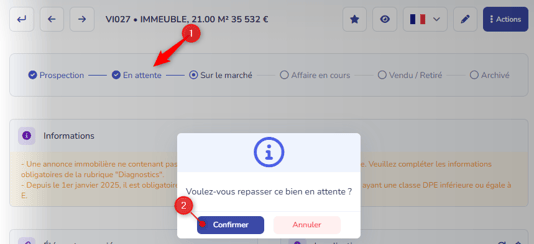
2. Sélectionnez l’état « En attente » : depuis la frise des états située en haut de la fiche, cliquez sur « En attente ».
3. Confirmez le changement d’état : une fenêtre affiche le message « Voulez-vous repasser ce bien en attente de validation ? ». Cliquez sur « Confirmer » pour poursuivre.
ATTENTION
Le passage à l’état « En attente » entraîne le retrait du bien du site de l’agence, des portails immobiliers et des recherches inter-agences. La reprise de la diffusion n’est pas automatique : le bien devra être contrôlé, puis validé à nouveau afin de repasser à l’état « Sur le marché ».
Automatiser le passage d’un bien à l’état « En attente »
Modelo Office permet de replacer automatiquement un bien à l’état « En attente » dans les situations suivantes :
- à l’expiration de son mandat ;
- lors d’un changement de prix.
Pour activer ces automatisations, suivez les étapes ci-dessous :
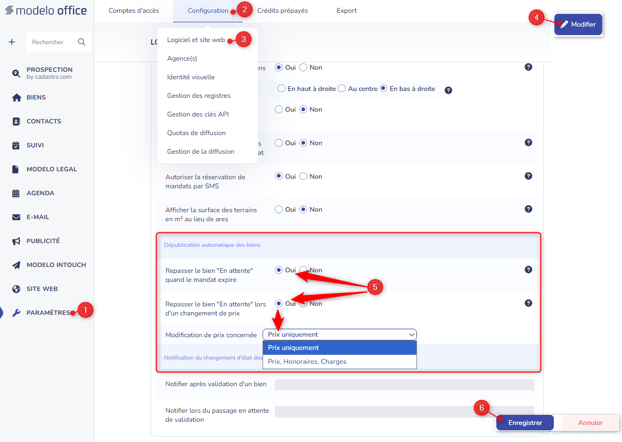
1. Accédez aux paramètres du logiciel : rendez-vous dans Paramètres > Configuration > Logiciel et site web.
2. Ouvrez le mode édition : cliquez sur le bouton « Modifier » situé en haut à droite de la page.
3. Accédez aux paramètres concernés : dans la rubrique « Biens/Mandats », recherchez la sous-rubrique « Dépublication automatique des biens ».
4. Activez les automatisations souhaitées :
- Positionnez sur « Oui » le champ « Repasser le bien “En attente” quand le mandat expire » pour qu’un bien soit automatiquement replacé à l’état « En attente » à l’expiration de son mandat.
- Positionnez sur « Oui » le champ « Repasser le bien “En attente” lors d’un changement de prix » pour qu’un bien soit automatiquement replacé à l’état « En attente » lorsqu’une modification tarifaire est enregistrée.
5. Définissez les modifications tarifaires concernées : si vous activez l’automatisation liée au changement de prix, utilisez le champ « Modifications de prix concernées » pour choisir l’une des options suivantes :
- « Prix uniquement » : seuls les changements portant sur le prix déclenchent le passage à l’état « En attente » ;
- « Prix, honoraires, charges » : les modifications portant sur le prix, les honoraires ou les charges déclenchent le passage à l’état « En attente ».
6. Enregistrez le paramétrage : cliquez sur le bouton « Enregistrer » pour sauvegarder vos modifications.
À retenir :
Lorsqu’un bien est automatiquement replacé à l’état « En attente », il doit être contrôlé puis validé manuellement avant de pouvoir être remis « Sur le marché ». La modification du prix ou la réception d’un nouveau mandat ne suffit pas, à elle seule, à relancer sa diffusion.
Questions fréquentes
Pourquoi certaines fiches initialement à l’état « Sur le marché » ont-elles été automatiquement placées à l’état « En attente » lors du déploiement du nouvel état « En attente » ?
Lors du déploiement du nouvel état « En attente », certains biens existants ont été automatiquement repositionnés dans cet état uniquement lorsque les trois conditions suivantes étaient réunies :
- votre organisation utilisait l’ancienne option « Exiger la validation du mandat avant publication » ;
- le bien n’était pas encore publié ;
- le mandat associé au bien n’avait pas été validé.
Cette migration permet de conserver le circuit de validation déjà configuré et d’éviter la publication d’un bien dont le mandat n’a pas encore été validé.
Pourquoi mon annonce n’apparaît-elle pas sur le site ou les portails ?
Vérifiez l’état du bien. S’il est « En attente », il est volontairement exclu de toute diffusion, même si les cases sont cochées. Faites-le valider afin qu’il passe « Sur le marché ».
Je ne peux plus mettre mon bien en ligne, le logiciel me dit qu'il faut le valider
Le message « La fiche doit être validée au préalable » signifie que votre bien est à l’état « En attente » et que vous ne disposez pas des droits nécessaires pour le passer directement à l’état « Sur le marché ».
Deux solutions sont possibles :
- demandez à un responsable habilité de valider le bien à votre place ;
- demandez à un super-administrateur de vous attribuer le droit « Valider ses propres biens en attente », depuis Paramètres > Comptes d’accès > Gestion des utilisateurs.
On n'a jamais demandé cette étape de validation pour les biens en état « En attente », on peut l'enlever ?
L’état « En attente » fait désormais partie du fonctionnement standard de Modelo Office et ne peut pas être désactivé depuis les paramètres du logiciel. Toutefois, cette étape n’est pas bloquante : grâce au droit « Valider ses propres biens en attente », chaque utilisateur peut passer ses biens à l’état « Sur le marché » en un clic.
Pourquoi la copie de mon bien n'est-elle pas en ligne ?
Lors de la duplication d’un bien, la nouvelle fiche est automatiquement créée à l’état « En attente » et l’option de publication sur le site de l’agence est désactivée.
Ce fonctionnement permet d’éviter la diffusion immédiate d’une annonce qui doit encore être vérifiée ou complétée.
Pour publier le bien, vous devez :
- compléter et contrôler les informations de la nouvelle fiche ;
- sélectionner les options de diffusion souhaitées ;
- valider le bien afin de le passer à l’état « Sur le marché » ou demander sa validation (selon les droits qui vous ont été assignés) .
Peut-on modifier un bien en attente ?
Oui. L’objectif de cet état est précisément de permettre la préparation et la correction de la fiche avant sa commercialisation.
Le bien sous l'état « En attente » sera-t-il automatiquement publié après réception du mandat ?
Non. Un bien en attente ne passe « Sur le marché » qu’après une validation humaine.
Que se passe-t-il après un refus ?
Le bien reste « En attente ». Après correction, une nouvelle demande de validation doit être envoyée.
Approfondissez vos connaissances !
🔍 Pour en apprendre davantage, nous vous invitons à consulter cet article :