-1.png?width=600&height=68&name=images%20(1)-1.png)
Attribuer les droits de validation
Les droits de validation permettent de définir précisément les actions que chaque utilisateur peut réaliser sur les biens à l’état « En attente ».
Selon l’organisation de votre agence, vous pouvez autoriser un utilisateur à :
- valider uniquement les biens dont il est le négociateur ;
- valider les biens d’autres collaborateurs, selon un périmètre défini ;
- ne valider aucun bien et transmettre ses demandes à un collaborateur habilité.
Cette personnalisation vous permet aussi bien de préserver l’autonomie de vos négociateurs que de mettre en place un véritable circuit d’approbation avant la commercialisation des biens.
🚨 Les actions décrites ci-dessous doivent être réalisées à partir d’un compte disposant soit du statut :
- Administrateur

- Super Administrateur

Comprendre les différents droits de validation
| Profil ou droit | Périmètre de validation |
|---|---|
| Super-administrateur | Peut valider tous les biens, sans réglage complémentaire. |
| « Validation des biens en attente » | Permet de valider les biens d’autres négociateurs, selon la portée définie : société, agence, équipe, etc. |
| « Valider ses propres biens en attente » | Permet à l’utilisateur de valider uniquement les biens dont il est le négociateur. |
| Aucun droit de validation | L’utilisateur ne peut pas passer directement un bien à l’état « Sur le marché ». Il doit demander sa validation à un collaborateur habilité. |
À retenir : les droits « Validation des biens en attente » et « Valider ses propres biens en attente » peuvent être activés séparément ou simultanément, selon le rôle confié à l’utilisateur.
Paramétrer les droits de validation d’un utilisateur
Pour personnaliser les droits permettant de passer un bien de l’état « En attente » à l’état « Sur le marché », suivez les étapes ci-dessous.
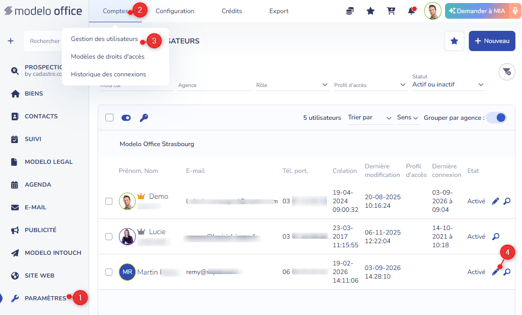
1. Accédez à la gestion des utilisateurs : rendez-vous dans Paramètres > Comptes d’accès > Gestion des utilisateurs.
2. Ouvrez le compte concerné : sélectionnez l’utilisateur dont vous souhaitez modifier les droits, puis passez en mode édition.
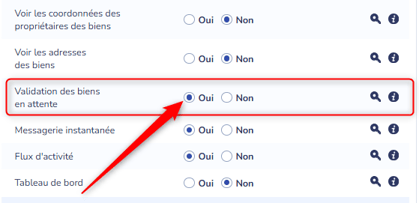
3. Définissez ses droits de validation : dans la rubrique « Droits d’accès », activez l’un des droits suivants, ou les deux, selon le rôle souhaité.
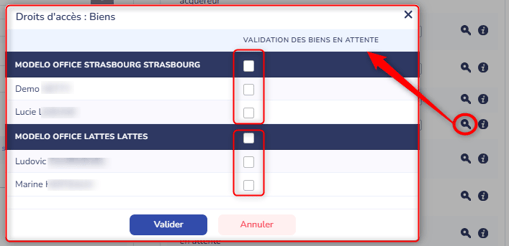
- « Validation des biens en attente » : ce droit permet à l’utilisateur de valider les biens d’autres collaborateurs. Définissez ensuite la portée de ce droit en sélectionnant le périmètre correspondant à votre organisation : société, agence, équipe, etc.
-
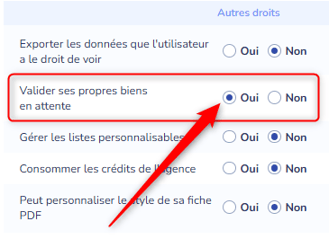
« Valider ses propres biens en attente » : ce droit permet à l’utilisateur de passer directement ses propres biens à l’état « Sur le marché », sans demander leur validation à un autre collaborateur.
4. Enregistrez les modifications : cliquez sur le bouton « Enregistrer » pour appliquer les nouveaux droits au compte utilisateur.
Appliquer des modèles de droits aux futurs utilisateurs
🚨 Les actions décrites ci-dessous doivent être réalisées à partir d’un compte disposant du statut : Super Administrateur
La modification des droits d’un utilisateur existant ne s’applique pas automatiquement aux comptes qui seront créés ultérieurement.
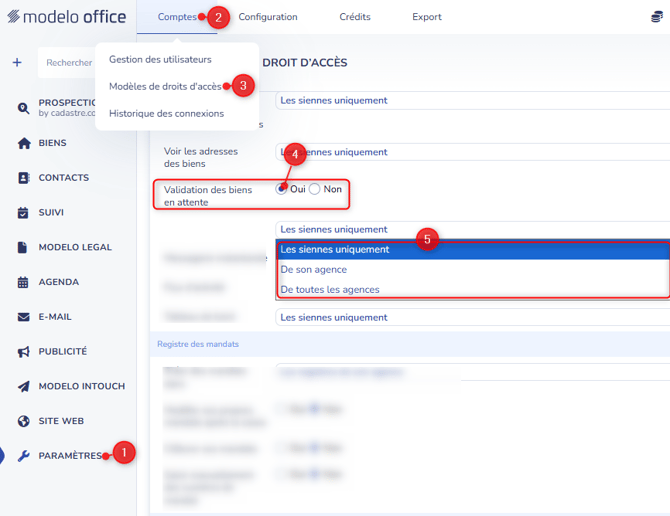
Créez un modèle pour que les futurs utilisateurs disposent des droits de validation appropriés, reproduisez également ce paramétrage dans :
Paramètres > Comptes d’accès > Modèles de droits d’accès
Circuit d'approbation conseillé
Si vous souhaitez confier la validation des annonces à un responsable, désactivez le droit « Valider ses propres biens en attente » pour les négociateurs. Attribuez ensuite le droit « Validation des biens en attente » uniquement aux responsables concernés, en définissant leur périmètre de validation.
Configurer les notifications de validation
🚨 Toutes les actions décrites ci-dessous doivent être réalisées à partir d’un compte disposant du statut super Administrateur
Modelo Office peut envoyer des notifications par e-mail afin d’informer les utilisateurs concernés des différentes étapes du circuit de validation.
Vous pouvez configurer une notification :
- lorsqu’un bien « En attente » passe en attente de validation (sous-état "A valider");
- lorsqu’un bien « En attente » est validé et passe à l’état « Sur le marché ».
Ces deux notifications peuvent être activées indépendamment ou simultanément.
Pour configurer l’envoi des notifications, suivez les étapes ci-dessous :
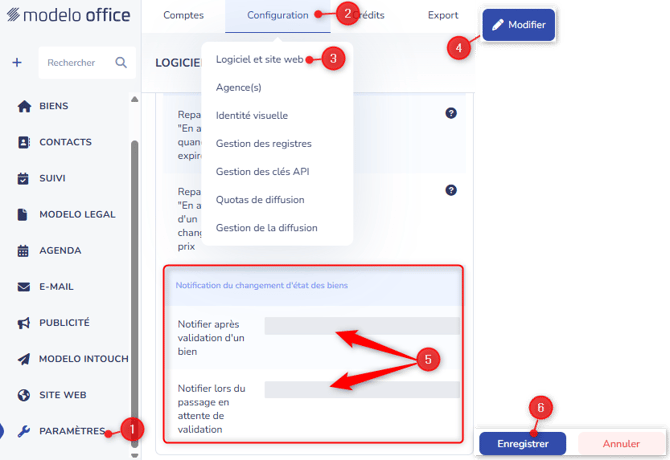
1. Accédez à la configuration du logiciel : rendez-vous dans Paramètres > Configuration > Logiciel et site web.
2. Ouvrez le mode édition : cliquez sur le bouton « Modifier » situé en haut à droite de la page.
3. Accédez aux paramètres de notification : dans la rubrique « Biens/Mandats », recherchez la sous-rubrique « Notification du changement d’état des biens ».
4. Configurez les notifications souhaitées :
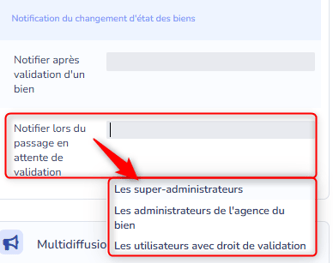
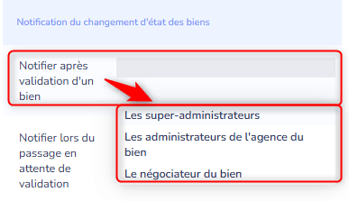
- « Notifier lors du passage en attente de validation » : sélectionnez les destinataires à prévenir lorsqu’une demande de validation est transmise ou lorsqu’un bien revient à l’état « En attente ». Vous pouvez sélectionner simultanément une ou plusieurs catégories de destinataires parmi :
- les super-administrateurs ;
- les administrateurs de l’agence à laquelle le bien est rattaché ;
- les utilisateurs disposant du droit de validation.
-
« Notifier après validation d’un bien » : sélectionnez les destinataires à prévenir lorsque le bien est validé et passe à l’état « Sur le marché ». Vous pouvez sélectionner simultanément une ou plusieurs catégories de destinataires parmi :
- les super-administrateurs ;
- les administrateurs de l’agence à laquelle le bien est rattaché ;
- le négociateur rattaché au bien.
5. Enregistrez les paramètres : cliquez sur le bouton « Enregistrer » pour sauvegarder les modifications.
Si aucune catégorie de destinataires n’est sélectionnée, le paramètre est indiqué comme « Désactivé » et aucun e-mail n’est envoyé.
Récapitulatif des notifications
| Notification | Déclencheur | Destinataires disponibles |
|---|---|---|
| Passage en attente de validation | Envoi d’une demande de validation ou retour d’un bien à l’état « En attente ». | Super-administrateurs, administrateurs de l’agence du bien et utilisateurs disposant du droit de validation. |
| Validation d’un bien | Passage du bien de l’état « En attente » à l’état « Sur le marché ». | Super-administrateurs, administrateurs de l’agence du bien et négociateur rattaché au bien. |
Cas particuliers à connaître
Tentative de mise sur le marché sans droit
Si le message « La fiche doit être validée au préalable » apparaît, l’utilisateur ne possède pas le droit nécessaire. Un valideur doit traiter le bien ou un super-administrateur doit lui attribuer le droit « Valider ses propres biens en attente ».
Pourquoi le bouton « Valider » n’apparaît-il pas ?
Le bouton dépend des droits de l’utilisateur et de leur portée. Contrôlez ses droits dans la gestion des utilisateurs ou sollicitez un super-administrateur.
Approfondissez vos connaissances !
🔍 Pour en apprendre davantage, nous vous invitons à consulter cet article :