-1.png?width=600&height=68&name=images%20(1)-1.png)
A quoi sert la page « Nos services » dans un rapport d'avis de valeur Modelo Insight
La page « Nos services » est intégrée dans les rapports d'avis de valeur Modelo Insight. Cette page permet de présenter, directement dans l’avis de valeur remis à votre client, les différentes prestations proposées par votre agence.
Pourront notamment être mis en avant dans la page« Nos services » vos services liés à la vente, à la location, à l’accompagnement de vos clients ou à tout autre service spécifique proposé par votre agence.
La page « Nos services » présente, directement dans l’avis de valeur remis à votre client, les différentes prestations proposées par votre agence.
Vous pouvez, par exemple, mettre en avant vos services liés :
- à la vente d’un bien ;
- à la location ;
- à la mise en valeur du logement ;
- à la diffusion des annonces ;
- à l’accompagnement administratif et juridique ;
- au suivi des vendeurs ou des acquéreurs ;
- à toute autre prestation spécifique proposée par votre agence.
Modifier et mettre à jour la page « Nos services »
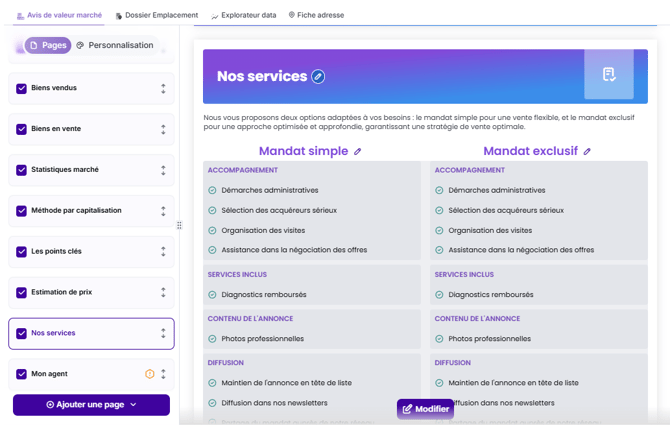
Lors de la création d’un avis de valeur, la page « Nos services » est automatiquement préremplie pour les deux types d’offres proposés :
- Mandat simple ;
- Mandat exclusif
Par défaut, les prestations suivantes sont activées :
-
Accompagnement
- Démarches administratives ;
- Sélection des acquéreurs sérieux ;
- Organisation des visites ;
- Assistance dans la négociation des offres.
-
Services inclus
-
Diagnostics remboursés.
-
- Contenu de l’annonce
- Photos professionnelles.
- Diffusion
- Maintien de l’annonce en tête de liste ;
- Diffusion dans nos newsletters ;
- Partage du mandat auprès de notre réseau.
- Suivi client
- Rapport de diffusion hebdomadaire ;
- Suivi de visite instantané.
Important
Avant de générer l’avis de valeur destiné à votre client, vérifiez que les prestations affichées correspondent bien aux services réellement proposés par votre agence. Si nécessaire, vous pouvez personnaliser cette page directement depuis le rapport.
Comment personnaliser la page « Nos services » ?
Pour adapter les offres et les prestations présentées dans votre avis de valeur, suivez les étapes ci-dessous :
- Dans l’avis de valeur que vous avez créé, accédez à la page « Nos services ».
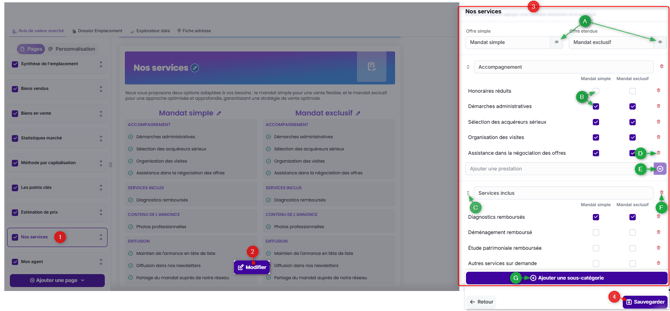
- Survolez la page avec votre souris afin de faire apparaître le bouton « Modifier », puis cliquez dessus.
- Un panneau de personnalisation s’ouvre sur la droite de l’écran. Depuis ce panneau, vous pouvez :
- afficher ou masquer un type d’offre (A) en cliquant sur l’icône en forme d’œil correspondant au mandat simple ou au mandat exclusif ;
- activer ou désactiver une prestation (B) en cochant ou en décochant la case correspondante ;
- modifier l’ordre des sous-catégories (C) par glisser-déposer ;
- supprimer (D) ou ajouter une prestation (E);
- supprimer (F) ou ajouter une sous-catégorie (G) ;
- modifier le nom des sous-catégories ou des offres.
- Une fois vos modifications terminées, cliquez sur « Sauvegarder » pour les enregistrer.
Configurer une offre de prestations personnalisée à l’échelle de l'agence
Afin d’uniformiser la présentation de la page « Nos services » dans les avis de valeur, vous pouvez créer une offre de prestations regroupant l’ensemble des services et prestations proposés par votre agence.
Une fois enregistrée, cette offre de prestations peut être sélectionnée et appliquée par tous les utilisateurs rattachés à l’agence. Vous gagnez ainsi du temps lors de la création de vos avis de valeur, tout en garantissant une présentation homogène de vos services.
🚨 Prérequis
La création et la configuration d’une offre de prestations à l’échelle de l’agence doivent être réalisées depuis un compte disposant du statut :
- Administrateur
 ;
; - ou Super Administrateur
 .
.
Créer une offre de prestations
Pour créer une offre mémorisée utilisable sur la page « Nos services » des avis de valeur, suivez les étapes ci-dessous :
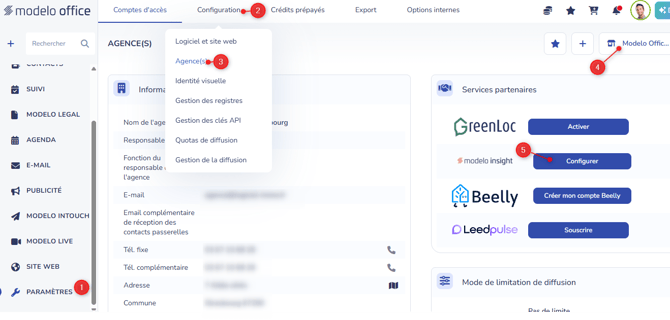
- Rendez-vous dans « Paramètres ».
- Cliquez sur « Configuration ».
- Sélectionnez « Agence(s) ».
- Si votre structure comporte plusieurs agences, sélectionnez celle pour laquelle vous souhaitez configurer l’offre.
- Dans la rubrique « Services partenaires », repérez « Modelo Insight », puis cliquez sur « Configurer » pour accéder aux paramètres des avis de valeur.
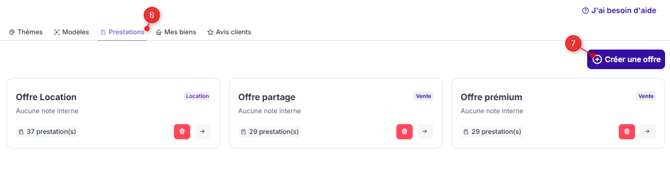
- Ouvrez l’onglet « Prestations ».
- Cliquez sur « Créer une offre ».
Personnaliser l’offre de prestations
Dans le formulaire de création de l'offre de prestations :
- Nommez l’offre afin de pouvoir facilement l’identifier lors de son utilisation.
- Sélectionnez le type d’activité concerné : vente ou location.
- Personnalisez les services et les prestations proposés par votre agence.
- Cliquez sur « Sauvegarder » pour enregistrer l’offre.
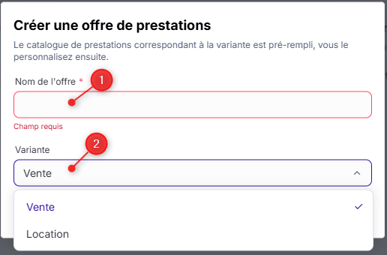
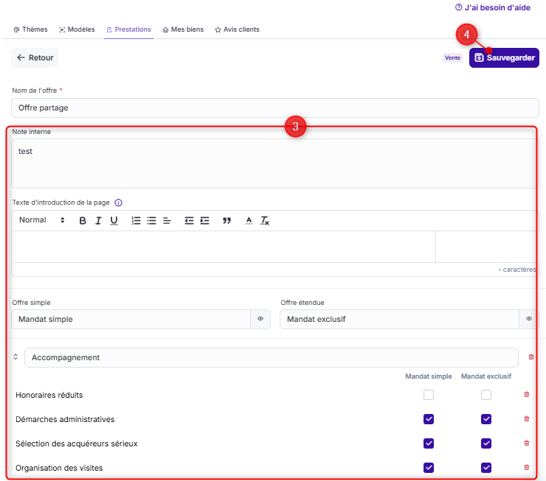
L’offre est désormais enregistrée à l’échelle de l’agence. Tous les utilisateurs qui y sont rattachés peuvent la sélectionner et l’appliquer à la page « Nos services » de leurs avis de valeur.
Appliquer une offre de prestations dans un avis de valeur
Lorsqu’une offre de prestations a été configurée pour l’agence, tous les utilisateurs rattachés à celle-ci peuvent l’appliquer à la page « Nos services » de leurs avis de valeur.
Pour appliquer une offre de prestations à la page « Nos services » :
- Ouvrez l’avis de valeur concerné, puis accédez à la page « Nos services ».
- Survolez la page avec votre souris afin de faire apparaître le bouton « Modifier », puis cliquez dessus.
- Dans le panneau de personnalisation qui s’ouvre à droite de l’écran, repérez la rubrique « Offre de l’agence » : Cliquez sur « Choisir une offre », puis sélectionnez l’offre souhaitée dans le menu déroulant.
- Cliquez sur « Appliquer l’offre ». Les prestations enregistrées dans cette offre sont alors chargées dans le panneau de personnalisation.
- Vérifiez les prestations affichées, puis cliquez sur « Sauvegarder » pour mettre à jour la page « Nos services ».
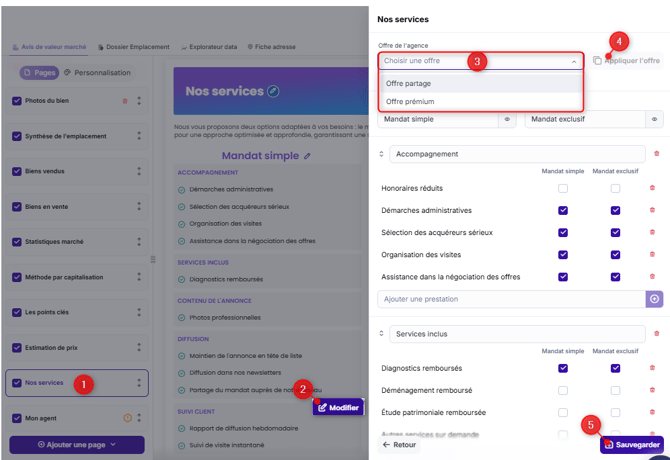
L’application d’une offre permet de reprendre rapidement la configuration définie par l’agence. Avant de générer le rapport, vérifiez néanmoins que les prestations présentées correspondent bien à l’accompagnement proposé au client.
Ne pas utiliser la page « Nos services »
Si vous ne souhaitez pas faire apparaître la page « Nos services » dans un avis de valeur, décochez-la simplement dans la liste des pages du rapport.
Cette modification s’applique uniquement au rapport en cours. Pour conserver cette structure dans vos prochains avis de valeur, vous pouvez l’enregistrer comme modèle.
Enregistrer la structure du rapport comme modèle
- Décochez la page « Nos services » dans la liste des pages du rapport.
- En haut à droite de l’écran, cliquez sur les trois points situés à droite du bouton « Générer le rapport ».
- Sélectionnez « Enregistrer la structure comme modèle ».
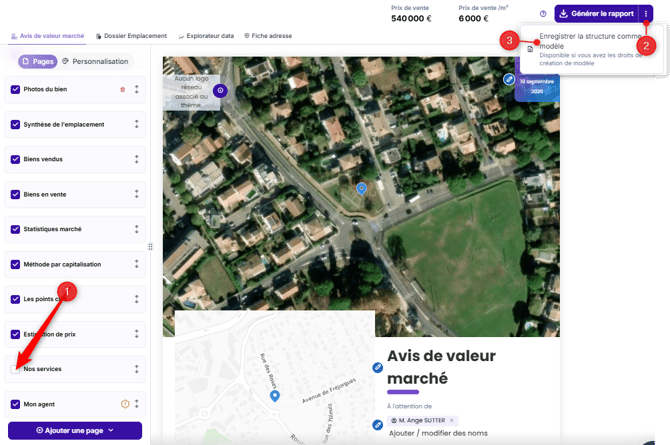
Un utilisateur disposant du statut Administrateur ou Super Administrateur peut créer un modèle de structure destiné :
- à son agence ;
- ou à l’ensemble de son réseau.
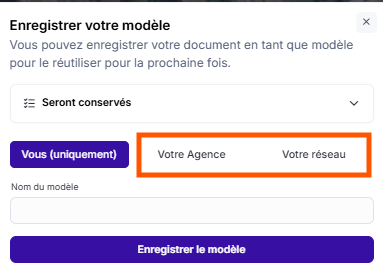
Pour découvrir toutes les options disponibles lors de la création d’un modèle, consultez l’article suivant :
Questions fréquentes :
La page « Nos services » est-elle automatiquement ajoutée aux avis de valeur ?
Oui. Lors de la création d’un avis de valeur, la page « Nos services » est ajoutée et préremplie par défaut avec plusieurs prestations pour les offres « Mandat simple » et « Mandat exclusif ».
Avant de générer le rapport, vérifiez que les prestations affichées correspondent bien aux services réellement proposés par votre agence.
Puis-je modifier les prestations uniquement pour un avis de valeur ?
Oui. Depuis la page « Nos services » du rapport concerné, cliquez sur « Modifier » pour adapter les prestations présentées.
Les modifications enregistrées depuis ce panneau permettent de personnaliser la page du rapport en cours.
Quelle est la différence entre la personnalisation d’un rapport et la création d’une offre d’agence ?
La personnalisation effectuée directement dans un avis de valeur permet d’adapter la page « Nos services » du rapport en cours.
La création d’une offre de prestations à l’échelle de l’agence permet, quant à elle, d’enregistrer une configuration réutilisable par tous les utilisateurs rattachés à cette agence. Elle facilite la création des futurs avis de valeur et garantit une présentation homogène des services proposés.
Qui peut créer une offre de prestations pour l’agence ?
Seuls les utilisateurs disposant du statut Administrateur ou Super Administrateur peuvent créer et configurer une offre de prestations à l’échelle de l’agence.
Un utilisateur standard peut-il utiliser une offre créée par son agence ?
Oui. Une fois l’offre créée et enregistrée par un administrateur ou un super administrateur, tous les utilisateurs rattachés à l’agence concernée peuvent la sélectionner et l’appliquer à la page « Nos services » de leurs avis de valeur.
Une offre créée pour une agence est-elle disponible dans toutes les agences de mon réseau ?
L’offre est enregistrée pour l’agence sélectionnée lors de sa création. Elle est ensuite accessible aux utilisateurs rattachés à cette agence.
Si votre structure comprend plusieurs agences, veillez à sélectionner la bonne agence avant de créer l’offre.
L’offre de l’agence est-elle automatiquement appliquée aux nouveaux avis de valeur ?
Non. Dans l’avis de valeur, l’utilisateur doit ouvrir la page « Nos services », sélectionner l’offre souhaitée dans la rubrique « Offre de l’agence », puis cliquer sur « Appliquer l’offre ».
Il doit ensuite cliquer sur « Sauvegarder » pour enregistrer la mise à jour de la page.
Puis-je modifier les prestations après avoir appliqué une offre d’agence ?
Oui. Après avoir appliqué une offre, vous pouvez toujours adapter les prestations directement depuis le panneau de personnalisation de la page « Nos services » avant d’enregistrer le rapport.
Vous pouvez notamment :
- activer ou désactiver certaines prestations ;
- ajouter ou supprimer une prestation ;
- ajouter ou supprimer une sous-catégorie ;
- modifier l’ordre d’affichage des sous-catégories ;
- afficher ou masquer un type d’offre.
Puis-je proposer des prestations différentes pour le mandat simple et le mandat exclusif ?
Oui. Chaque prestation dispose d’une case pour le mandat simple et d’une autre pour le mandat exclusif.
Une prestation peut ainsi être :
- activée pour les deux offres ;
- proposée uniquement avec le mandat simple ;
- proposée uniquement avec le mandat exclusif ;
- désactivée pour les deux offres.
Puis-je modifier le nom « Mandat simple » ou « Mandat exclusif » ?
Oui. Les intitulés des offres peuvent être personnalisés depuis le panneau de modification de la page « Nos services ».
Puis-je afficher une seule des deux offres dans mon avis de valeur ?
Oui. Cliquez sur l’icône en forme d’œil correspondant à l’offre que vous souhaitez masquer.
Vous pouvez ainsi présenter :
- uniquement le mandat simple ;
- uniquement le mandat exclusif ;
- les deux offres.
Puis-je ajouter une prestation qui ne figure pas dans la liste proposée ?
Oui. Dans le panneau de personnalisation, saisissez son intitulé dans le champ « Ajouter une prestation », puis cliquez sur le bouton ajouter une prestation « + ».
Vous pouvez également créer une nouvelle sous-catégorie pour organiser plus précisément les services de votre agence.
Puis-je modifier l’ordre d’affichage des sous-catégories ?
Oui. Utilisez l’icône de déplacement située à gauche de la sous-catégorie concernée, puis déplacez-la à l’emplacement souhaité par glisser-déposer.
Comment supprimer une prestation ou une sous-catégorie ?
Cliquez sur l’icône en forme de corbeille située à droite de la prestation ou de la sous-catégorie concernée.
Pensez ensuite à cliquer sur « Sauvegarder » pour enregistrer vos modifications.
Puis-je utiliser la même offre pour la vente et la location ?
Lors de la création d’une offre, vous devez préciser si elle concerne les prestations liées à la vente ou à la location. Sélectionnez le type d’activité correspondant avant de personnaliser et d’enregistrer l’offre.
Pourquoi l’offre créée par mon agence n’apparaît-elle pas dans la liste ?
Vérifiez les éléments suivants :
- l’offre a bien été enregistrée ;
- elle a été créée pour l’agence à laquelle votre compte est rattaché ;
- vous consultez la rubrique « Offre de l’agence » depuis le panneau de modification de la page « Nos services ».
Si l’offre reste indisponible malgré ces vérifications, contactez l’assistance en précisant le nom de l’agence, le nom de l’offre et l’utilisateur concerné.
Puis-je retirer la page « Nos services » d’un avis de valeur ?
Oui. Décochez la page « Nos services » dans la liste des pages du rapport. Elle ne figurera alors pas dans l’avis de valeur généré.
Le retrait de la page « Nos services » s’applique-t-il à tous mes futurs avis de valeur ?
Non. Si vous décochez la page « Nos services », la modification concerne uniquement le rapport en cours.
Pour réutiliser cette organisation dans vos prochains avis de valeur, enregistrez la structure du rapport comme modèle en cliquant sur les trois points situés à droite du bouton « Générer le rapport », puis sur « Enregistrer la structure comme modèle ».
Qui peut créer un modèle de rapport pour une agence ou un réseau ?
Un utilisateur disposant du statut Administrateur ou Super Administrateur peut créer un modèle de structure utilisable à l’échelle de son agence ou de son réseau.