
🚨 Toutes les actions décrites ci-dessous doivent être réalisées à partir d’un compte disposant du statut Super Administrateur 
Vous souhaitez diffuser les annonces de Modelo Office sur le site internet de votre agence ? Vous pouvez créer en autonomie une passerelle Site externe XML ou Site externe CSV, puis transmettre le lien de partage à votre prestataire web.
Ce lien est directement accessible dans la configuration de la passerelle.
Important : cette procédure concerne uniquement les connexions par lien XML ou CSV. Pour une connexion FTP, créez un ticket auprès de notre support : notre équipe technique se chargera de créer la connexion.
Avant de commencer
- Connectez-vous avec un compte disposant du statut Super Administrateur.
- Vérifiez auprès de votre prestataire web le format nécessaire : lien XML ou CSV.
- Si votre site utilise WordPress, sélectionnez la passerelle Site externe XML.
Étape 1 — Accéder à la gestion des passerelles
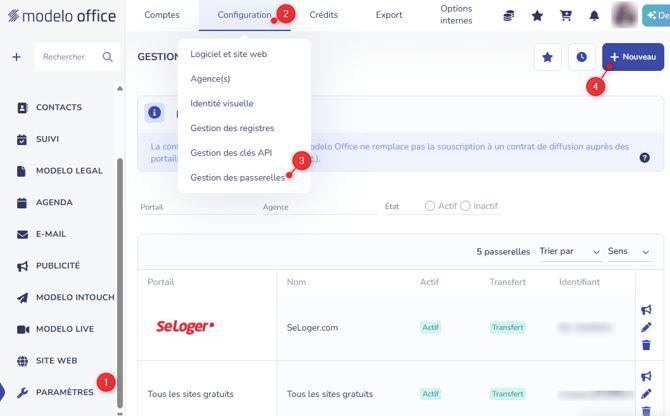
- Dans Modelo Office, ouvrez Paramètres.
- Cliquez sur Configuration, puis sur Gestion des passerelles.
- Cliquez sur Nouveau, en haut à droite, pour ouvrir la fenêtre de création.
Étape 2 — Configurer la passerelle de votre site
Dans la fenêtre Nouvelle passerelle, renseignez les champs suivants :
| Champ | Configuration à effectuer |
|---|---|
| Passerelle (1) | Sélectionnez Site externe XML ou Site externe CSV, selon le format attendu par votre prestataire. Pour WordPress, choisissez Site externe XML. |
| Nom (2) | Indiquez un nom permettant de reconnaître facilement votre site, par exemple « Site internet de l’agence ». |
| Lien à partager (3) | Ce champ contient le lien à transmettre à votre prestataire web. Ce lien est automatiquement généré par votre logiciel (Vous ne devez pas saisir votre propre adresse de site internet). |
| Agence (4) | Sélectionnez la ou les agences concernées par cette diffusion. |
| Afficher dans l’interface (5) | Sélectionnez Oui pour rendre la passerelle visible dans les choix de diffusion des biens. |
| Activer le transfert (6) | Sélectionnez Oui pour activer l’export des annonces sélectionnées. |
| Envoyer les biens vendus/loués (7) | Choisissez Oui uniquement si vous souhaitez les transmettre à votre site et si celui-ci peut les exploiter. |
| Envoyer les adresses exactes des biens (8) | Choisissez si vous souhaitez transmettre les adresses exactes à votre prestataire. Vérifiez avec lui leur utilisation et leur affichage sur votre site. |
Cliquez sur Confirmer pour enregistrer votre passerelle. 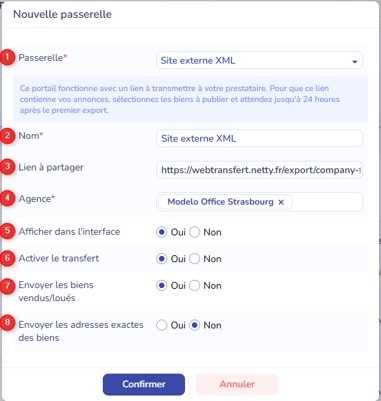
Étape 3 — Sélectionner les biens à diffuser
La création de la passerelle ne sélectionne pas automatiquement vos annonces.
- Ouvrez la fiche d’un bien que vous souhaitez publier sur votre site.
- Cliquez sur le mégaphone de diffusion.
- Cochez la passerelle correspondant au site internet de votre agence.
- Renouvelez l’opération pour les autres biens à diffuser.
- Forcez la diffusion : Retournez dans Paramètres > Configuration > Gestion des passerelles. Cliquez sur le mégaphone "Lancer la diffusion" situé en bout de ligne de votre passerelle.

À savoir : si vous utilisez des quotas de diffusion, vérifiez la limite attribuée à cette nouvelle passerelle. Une limite à 0 empêche la sélection des annonces. Ajustez le quota ou choisissez Illimité, selon vos besoins.
Étape 4 — Transmettre le lien à votre prestataire web
- Retournez dans Paramètres > Configuration > Gestion des passerelles.
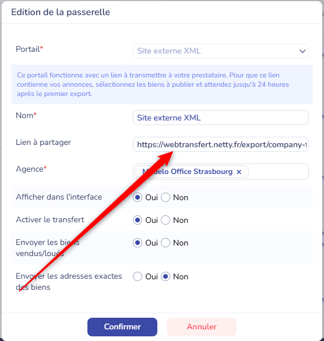
- Cliquez sur le crayon situé en bout de ligne de votre passerelle.

- Copiez l’intégralité du champ Lien à partager.
- Transmettez ce lien au prestataire qui gère votre site internet, en précisant le format choisi : lien XML ou CSV.
Votre prestataire pourra utiliser ce lien pour mettre en place la récupération de vos annonces sur votre site.
Délai à prévoir : après avoir sélectionné vos biens, patientez jusqu’à 24 heures après le premier export pour que le lien contienne vos annonces. Leur affichage sur votre site dépend ensuite de la configuration et de la fréquence de récupération mises en place par votre prestataire.
💡 Bon à savoir :
Nous réalisons un dépôt automatique de vos annonces deux fois par jour vers les portails immobiliers (entre midi et 14h et entre minuit et 2h).
Questions fréquentes
Quelle passerelle choisir pour un site WordPress ?
Sélectionnez Site externe XML, puis transmettez le Lien à partager à votre prestataire web pour qu’il configure l’import des annonces.
Je ne sais pas si mon site utilise un lien XML, CSV ou une connexion FTP. Que faire ?
Demandez au prestataire qui gère votre site de vous confirmer le mode de connexion et le format attendu avant de créer votre passerelle.
Dois-je demander au support le lien à partager à mon prestataire site ?
Non. Le lien est disponible directement dans la configuration de la passerelle, dans le champ Lien à partager. Vous pouvez le retrouver à tout moment en cliquant sur le crayon de la passerelle concernée.
Où dois-je renseigner l’adresse de mon site internet ?
Vous n’avez pas à renseigner l’adresse de votre site dans le champ Lien à partager. Ce champ fournit le lien d’export de vos annonces, que votre prestataire doit utiliser pour alimenter votre site.
La passerelle est créée, mais le lien ne contient aucune annonce. Pourquoi ?
Vérifiez que :
-
-
Afficher dans l’interface et Activer le transfert sont réglés sur Oui ;
-
les biens souhaités sont cochés pour cette passerelle dans le mégaphone de diffusion ;
-
les éventuels quotas autorisent leur sélection ;
-
vous avez forcez l'envoi des annonces sélectionnées dans le flux de diffusion depuis Paramètres > Configuration > Gestion des passerelles, en cliquant sur le mégaphone "Lancer la diffusion" situé en bout de ligne de votre passerelle.
-
Le lien contient mes annonces, mais elles ne s’affichent pas sur mon site. Qui contacter ?
Contactez votre prestataire web afin qu’il vérifie la récupération du flux et l’intégration des annonces sur votre site.
Mon prestataire demande une connexion FTP. Puis-je utiliser cette procédure ?
Non. Créez un ticket auprès de notre support, en précisant que vous souhaitez connecter votre site internet par FTP. Notre équipe technique prendra en charge la création de cette connexion.
Approfondissez vos connaissances !
🔍 Pour en apprendre davantage, nous vous invitons à consulter ces articles :