-1.png?width=600&height=68&name=images%20(1)-1.png)
🚀 Table des matières :
⚠️ Important :
L’activation des automatisations est propre à chaque utilisateur : chaque conseiller doit depuis sa propre session les paramétrer et les activer afin qu’elles s’appliquent à ses contacts.
Accéder aux automatisations
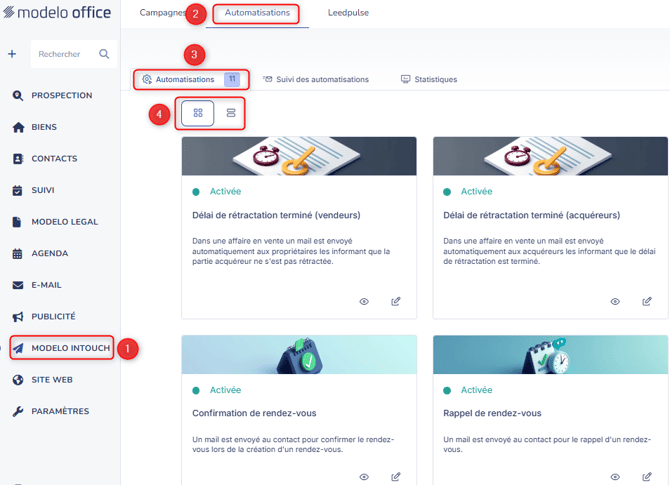
Rendez-vous dans l'onglet MODELO INTOUCH [1] > Automatisations [2] > Automatisations [3].
Depuis cette interface, vous aurez le choix entre deux affichages [4] :
A. La vue "carte"
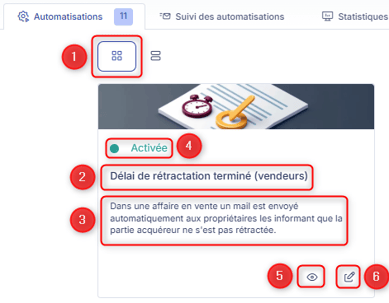
La vue "carte" [1] est la vue par défaut de l'onglet "Automatisations".
Chaque carte contient les informations clés suivantes :
- Titre de l’automatisation [2].
- Description de l’automatisation [3].
- Etat du scénario [4] : "Activée" ou "Désactivée".
- Icône "Aperçu rapide" [5] : cliquez pour visualiser le contenu du message envoyé automatiquement.
- Icône "Édition" [6] : cliquez pour modifier l'état du scénario, le contenu et les conditions de l’automatisation.
B. La vue "liste"
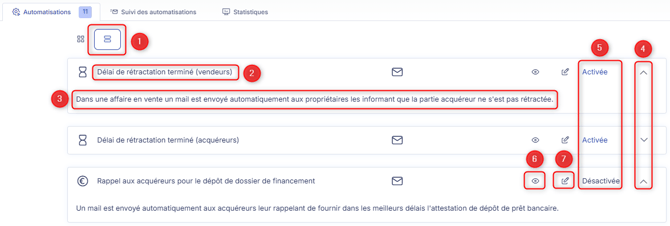
La vue liste [1] permet d’afficher les automatisations de façon plus compacte, facilitant ainsi la lecture, le tri et l’activation rapide des scénarios.
Chaque ligne contient les informations clés suivantes :
- Titre de l’automatisation [2].
- Description de l’automatisation [3] : pour afficher ou masquer la description d’un scénario d’automatisation, cliquez sur la flèche située à droite de la ligne concernée [4].
- Etat du scénario [5] : permet de visualité d'état d'activation d'une automatisation : "Activée" ou "Désactivée".
- Icône "Aperçu rapide" [6] : cliquez pour visualiser le contenu du message envoyé automatiquement.
- Icône "édition" [7] : cliquez pour modifier l'état du scénario, le contenu et les conditions de l’automatisation.
Prévisualiser le contenu d’une automatisation
-
- le visuel du mail
- l’objet
- le message complet
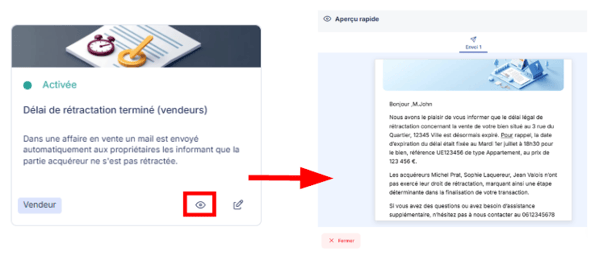
3. Cliquez sur Fermer pour revenir à la liste
Configurer un scénario d’automatisation
Chaque scénario se configure en 2 étapes :
A. personnalisation ;B. récapitulatif.
A. Personnalisation du scénario
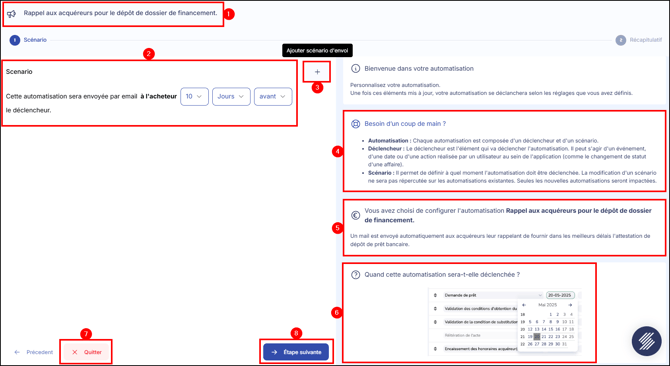
- Le nom du scénario [1].
- Configurer les paramètres d'envoi du scénario [2].
- Ajouter un scénario supplémentaire [3].
- Rappel des principaux mots clés [4].
- Description synthétique du scénario [5].
- Date de déclenchement [6] : un extrait visuel de Modelo Office permet de visualiser la date, ainsi que l’action ou l’événement qui déclenche ce scénario.
- "Annuler" ou "Quitter" [7] : permet d'abandonner les modifications et revenir à la page des automatisations sans enregistrer.
- "Étape suivante" [8] : permet d'accéder à l'étape "Récapitulatif" avant validation.
💡 Une fois ces éléments mis à jour, votre automatisation se déclenchera selon les réglages que vous aurez définis.
Ajouter une étape dans un scénario d’automatisation
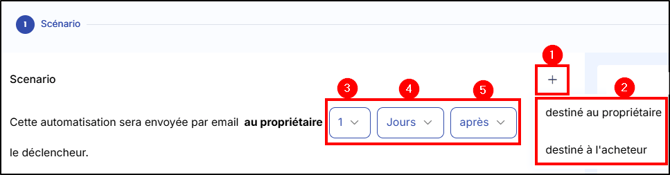
1. Cliquez sur le bouton "+" situé à droite de la rubrique "Scénario", pour ajouter un nouveau scénario d'envoi [1].
2. Une nouvelle ligne apparaît avec les paramètres suivants à configurer :
- Le destinataire de l’email [2] : le propriétaire ou l’acheteur.
- La valeur numérique [3] : sélectionnez un chiffre entre 1 et 30 pour définir la durée du délai.
- L'unité de temps [4] : choisissez l’unité correspondant à votre contexte parmi les options suivantes : minutes, heures, jours, semaines, mois, années.
-
Type de délai [5] : indiquez si l’action doit avoir lieu avant le déclencheur, immédiatement ou après le déclencheur.
3. Pour supprimer une ligne d’action, cliquez sur l’icône corbeille située à droite de la ligne concernée :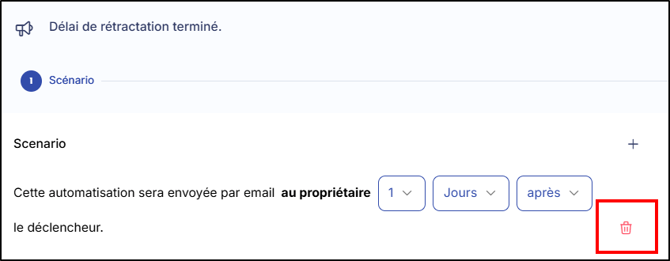
4. Cliquez sur "Étape suivante" pour accéder à l'étape "Récapitulatif" avant validation.
B. Récapitulatif du scénario
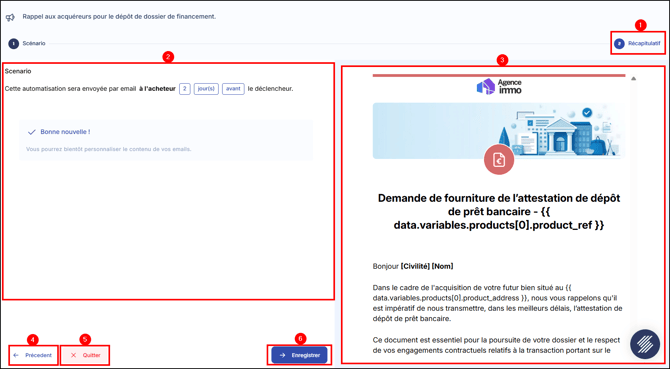
Une fois la personnalisation terminée, vous accèderez à l'étape "Récapitulatif" [1] permettant de vérifier l’ensemble du scénario avant son enregistrement.
L’écran est divisé en deux colonnes :
- Colonne de gauche [2] : récapitule les paramètres du scénario, avec le détail des destinataires, délais et conditions de déclenchement.
- Colonne de droite [3] : affiche une prévisualisation complète du message envoyé automatiquement.
Les variables dynamiques sont visibles dans leur format brut, mais seront automatiquement remplacés par les valeurs correspondantes lors de l’envoi. - "Précédent" [4] : permet de revenir à l’étape de paramétrage si des ajustements sont nécessaires.
- "Annuler" ou "Quitter" [5] : permet d'abandonner les modifications et revenir à la page des automatisations sans enregistrer.
- "Enregistrer" [8] : permet d'enregistrer le scénario.
⚠️ L’enregistrement ne signifie pas que le scénario est activé automatiquement.
Vous devrez vérifier son statut au moyen du bouton interrupteur présenté précédemment.
4. Activer ou désactiver une automatisation
Une fois le scénario configuré et enregistré, vous serez redirigé vers la page des automatisations.
Depuis cette page, vous pouvez vérifier le statut de l’automatisation concernée :
Si le bouton est bleu : l'automatisation est activée.
Si le bouton est gris : l'automatisation est désactivée.
Ajustez ce paramètre selon vos intentions en cliquant sur l’interrupteur d’activation :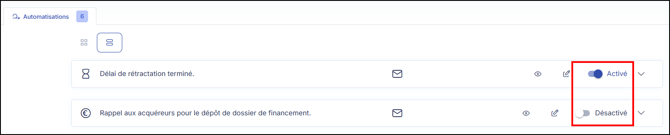
Approfondissez vos connaissances !
🚀 Si vous souhaitez dès à présent en apprendre davantage sur cette nouvelle fonctionnalité, découvrez nos tutoriels :
Webinaires pour se former à Modelo InTouch