-1.png?width=600&height=68&name=images%20(1)-1.png)
Comprendre la recherche avancée
La recherche avancée est disponible depuis le webmail intégré à Modelo Office, quel que soit l’hébergeur e-mail du client.
Elle permet de retrouver un e-mail en combinant plusieurs critères.
Vous pouvez rechercher un message selon :
- son objet ;
- son expéditeur ;
- son destinataire ;
- les personnes en copie ;
- le contenu du message ;
- son type ;
- sa date ;
- le dossier dans lequel chercher.
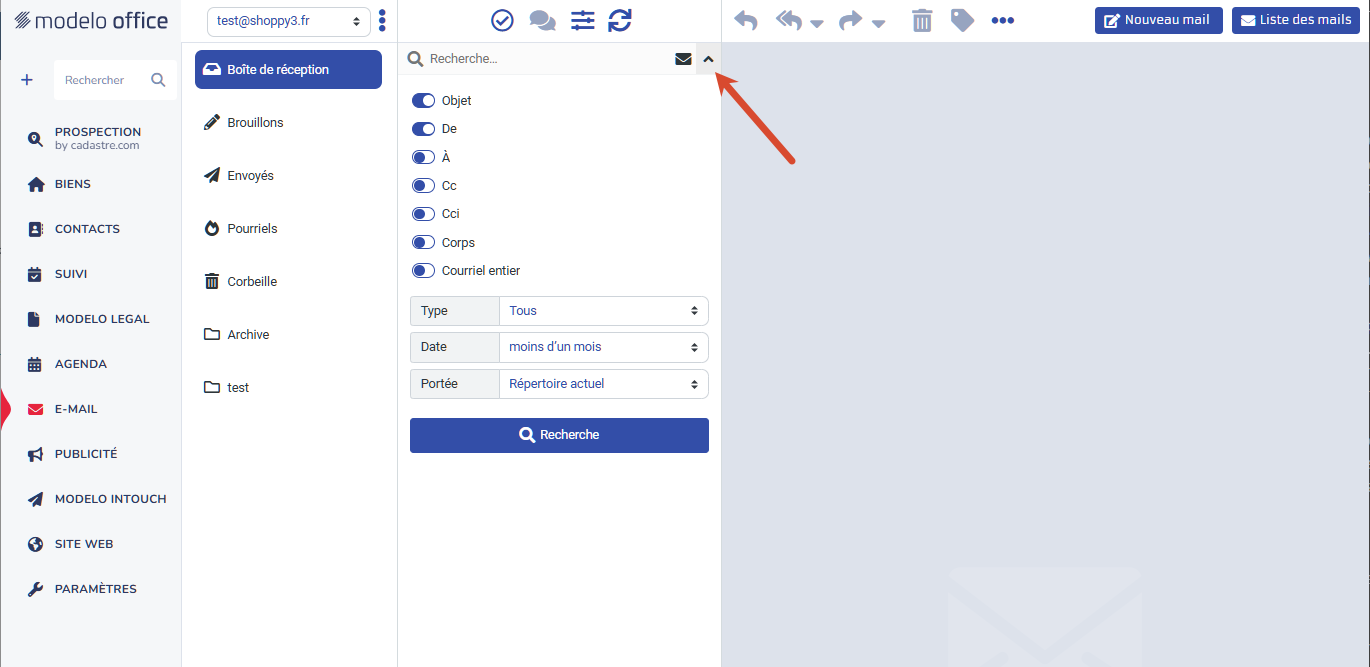
Ouvrir la recherche avancée
- Ouvrez le webmail intégré à Modelo Office.
- Cliquez dans la barre de recherche.
- Affichez les options de recherche avancée si elles ne sont pas déjà visibles.
- Saisissez votre recherche.
- Sélectionnez les critères nécessaires.
- Lancez la recherche.
Champs de recherche disponibles
Les interrupteurs permettent de choisir les parties de l’e-mail à analyser.
- Objet : recherche dans le titre du message.
- De : recherche dans l’adresse ou le nom de l’expéditeur.
- À : recherche dans les destinataires principaux.
- Cc : recherche dans les destinataires en copie.
- Cci : recherche dans les destinataires en copie cachée.
- Corps : recherche dans le contenu du message.
- Courriel entier : recherche dans l’ensemble du message (si votre compte e-mail contient beaucoup d'éléments, la recherche peut être longue).
Vous pouvez activer un ou plusieurs champs selon le résultat recherché.
Exemple : pour retrouver un message envoyé par un client avec le mot facture, activez Objet et Corps, puis saisissez les informations connues.
Type de message
Le menu Type permet de limiter la recherche à certains messages.
Options disponibles :
- Tous : recherche dans tous les e-mails.
- Non lu : affiche uniquement les messages qui n’ont pas encore été lus.
- Signalé : affiche les messages marqués avec un indicateur.
- Sans réponse : affiche les messages auxquels aucune réponse n’a été apportée.
- Avec pièce jointe : affiche uniquement les messages contenant au moins une pièce jointe.
Utilisez Avec pièce jointe si vous cherchez un document envoyé ou reçu, par exemple un mandat, une facture ou une capture écran.
Date du message
Le menu Date permet de limiter la recherche à une période.
Options disponibles :
- Moins d’une semaine : recherche uniquement dans les messages récents.
- Moins d’un mois : recherche dans les messages du dernier mois.
- Moins d’une année : recherche dans les messages de l’année écoulée.
- Plus d’une semaine : recherche dans les messages plus anciens qu’une semaine.
- Plus d’un mois : recherche dans les messages plus anciens qu’un mois.
- Plus d’une année : recherche dans les messages plus anciens qu’un an.
Si vous ne connaissez pas la date exacte, commencez par une période large, puis affinez la recherche si trop de résultats s’affichent.
Portée de la recherche
Le menu Portée indique où le webmail doit chercher.
Options disponibles :
- Répertoire actuel : recherche uniquement dans le dossier actuellement ouvert.
- Ceci et les sous-dossiers : recherche dans le dossier actuel et dans ses sous-dossiers.
- Tous les dossiers : recherche dans l’ensemble de la boîte mail (si votre compte e-mail contient beaucoup de dossiers, la recherche peut être longue).
Si vous ne savez pas dans quel dossier se trouve le message, choisissez Tous les dossiers.
Bonnes pratiques
- Commencez avec peu de critères, puis ajoutez en si les résultats sont trop nombreux.
- Utilisez Tous les dossiers si le message a pu être déplacé ou archivé.
- Utilisez Courriel entier si vous ne savez pas si le mot recherché se trouve dans l’objet, l’expéditeur ou le corps du message.
- Utilisez Avec pièce jointe pour retrouver plus rapidement un document envoyé ou reçu.
Si aucun résultat ne s’affiche, élargissez la recherche :
- retirez un critère ;
- choisissez une période plus large ;
- passez la portée sur Tous les dossiers ;
- vérifiez l’orthographe du mot recherché.