-1.png?width=600&height=68&name=images%20(1)-1.png)
Contrairement aux campagnes marketing (one shot) qui utilisent un éditeur avancé orienté design (WYSIWYG complet), l’édition des contenus d’automatisations repose sur un éditeur simplifié. Celui-ci est conçu spécifiquement pour des mails transactionnels :
- Mise en page limitée et sobre, adaptée aux contenus concernés.
- Gestion native des variables dynamiques (civilité, nom, référence du bien, date, etc.).
- Expérience utilisateur axée sur la clarté du message plutôt que sur le marketing visuel.
L’édition des contenus d’automatisations repose sur un éditeur simplifié. Celui-ci est conçu spécifiquement pour des mails transactionnels :
- Mise en page limitée et sobre, adaptée aux contenus concernés.
- Gestion native des variables dynamiques (civilité, nom, référence du bien, date, etc.).
- Expérience utilisateur axée sur la clarté du message plutôt que sur le marketing visuel.
Accéder à l’éditeur de contenu d’une automatisation
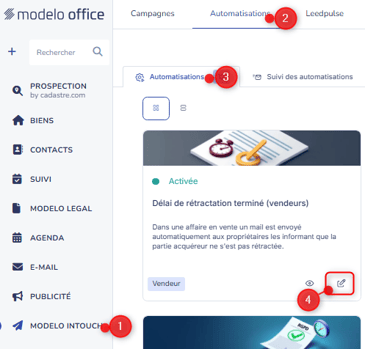
- Rendez-vous dans l'onglet MODELO INTOUCH [1] > Automatisations [2] > Automatisations [3].
- Dans la rubrique correspondante à l’automatisation à modifier, cliquez sur l’icône Édition [4]. Cette action ouvre la page de "Configuration des automatisations" du scénario sélectionné.
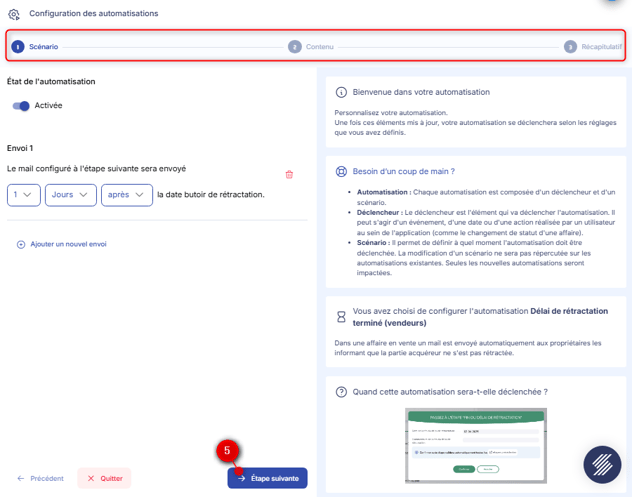
- L’écran de "configuration des automatisations" est structuré en trois étapes principales, visibles dans le bandeau supérieur :
- Scénario : définition des paramètres de déclenchement et des envois associés.
- Contenu : personnalisation du mail automatisé.
- Récapitulatif : vérification et validation avant enregistrement.
- À l’étape "Scénario", configurez ou vérifiez les paramètres, puis cliquez sur le bouton Étape suivante [5] afin de passer à l'étape "Contenu" permettant l’édition du contenu de l’email automatisé.
Éditer le contenu d’un email automatisé
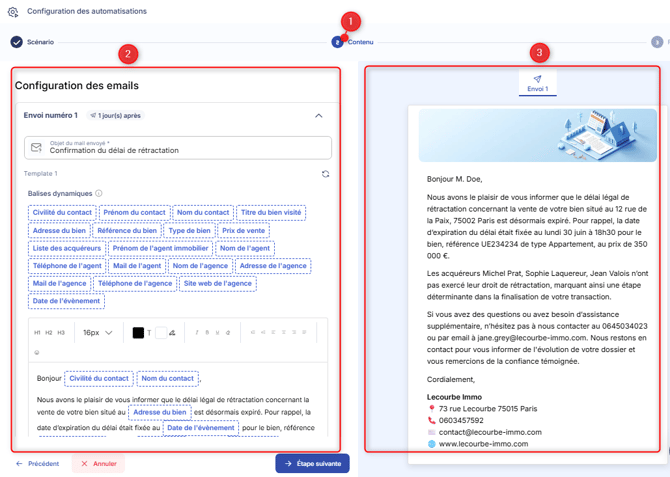
Depuis l’étape "Contenu" [1] de la page de "Configuration des automatisations", vous pouvez ensuite personnaliser le texte de l’email qui sera envoyé automatiquement.
- La partie gauche de l’écran correspond à l’éditeur de mails [2] : les fonctionnalités de cet éditeur seront détaillées dans la section suivante du guide.
- La partie droite de l’écran affiche un aperçu du mail [3] : celui-ci est présenté avec des données fictives afin de visualiser le rendu final que recevra le destinataire. Les balises dynamiques (ex. civilité, nom, adresse du bien) sont automatiquement remplacées par des valeurs réelles ou simulées en fonction de la nature de celles-ci.
Utiliser l’éditeur de contenu d’un email automatisé
-
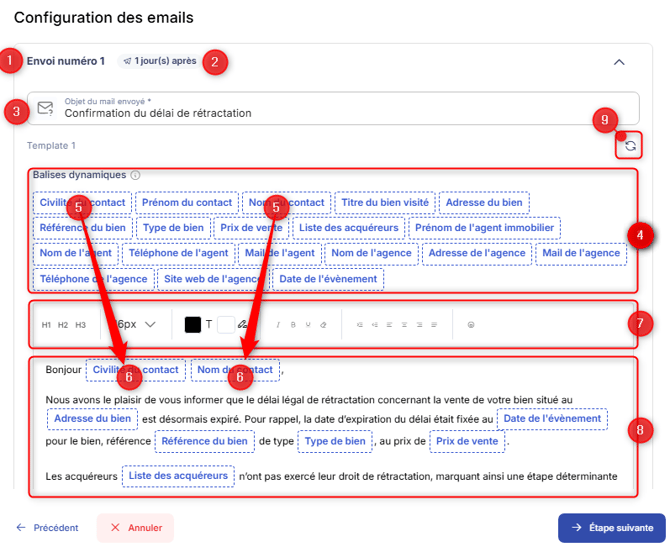
En cas d’envois multiples configurés dans une même automatisation, l’onglet de gauche précise l’envoi concerné (ex. Envoi numéro 1) [1].
-
L’opérateur paramétré du moment d’envoi est affiché sous le numéro de l’envoi (ex. 1 semaine(s) après) [2].
-
Le champ Objet du mail envoyé [3] permet de définir ou personnaliser l’objet qui apparaîtra dans la boîte de réception du destinataire.
-
Une section regroupe toutes les balises dynamiques disponibles [4]. Ces balises insèrent automatiquement des informations personnalisées (contact, agent, bien, agence, événement).
-
Pour insérer une balise dans le contenu :
- maintenez la balise souhaitée appuyée [5],
- glissez-déposez-la à l’endroit désiré dans le texte [6].
Pour supprimer une balise déjà insérée, il suffit de cliquer dessus dans le contenu puis de la supprimer.
-
Un ensemble de boutons d’édition WYSIWYG est mis à disposition [7] :
- Styles de titres : H1, H2, H3
- Taille et couleur de police
- Mise en forme : gras, italique, souligné, barré
- Listes à puces ou numérotées
- Alignement du texte (gauche, centré, droite, justifié)
- Ajout/suppression de lien hypertexte
- etc.
-
La zone d’édition du contenu [8] permet de rédiger le corps de l’email en combinant texte libre et balises dynamiques.
-
Tous les choix effectués (objet, contenu, balises insérées) peuvent être réinitialisés en utilisant le bouton dédié [9].
Valider et enregistrer une automatisation
-
Après avoir personnalisé le contenu de l’email, cliquez sur le bouton "Etape suivante" présent au bas de l'éditeur de mail afin d'accéder à l’étape Récapitulatif. Cette dernière étape permet de contrôler la configuration avant activation.
-
Vérifiez l’état de l’automatisation. Celui-ci peut être :
- Activée : l’automatisation est opérationnelle et s’exécutera selon le scénario défini.
- Désactivée : l’automatisation reste enregistrée mais ne sera pas exécutée tant qu’elle n’est pas réactivée.
-
La section Envoi rappelle le paramétrage du moment d’envoi défini à l’étape Scénario (ex. 1 semaine après la date butoir de rétractation).
-
Un aperçu final du mail s’affiche à droite, avec les balises dynamiques remplacées par des données fictives, permettant de valider le rendu exact que recevra le destinataire.
- Pour confirmer vos modifications, cliquez sur le bouton Enregistrer.
Cette action est indispensable pour que vos changements (contenu, objet, activation/désactivation) soient pris en compte.
Conclusion et bonnes pratiques
La nouvelle fonctionnalité d’édition des contenus de mails dans les automatisations vous permet de personnaliser vos communications transactionnelles tout en gardant la rigueur des scénarios prédéfinis.
Pour en tirer le meilleur parti :
-
Différenciez vos usages :
- Utilisez les campagnes pour vos communications ponctuelles et créatives (newsletter, prospection, offres spéciales).
- Réservez les automatisations pour vos messages transactionnels, déclenchés automatiquement selon un scénario (confirmation, rappel, annulation, délai légal).
-
Exploitez les balises dynamiques :
- Elles garantissent une personnalisation automatique et fiable (nom du contact, adresse du bien, agent référent, etc.).
- Vérifiez toujours l’aperçu afin de contrôler la cohérence du rendu.
-
Privilégiez la clarté :
- L’éditeur des automatisations est volontairement simplifié pour assurer une mise en forme sobre, lisible et compatible avec toutes les boîtes mail.
- Évitez les textes trop longs et mettez en avant les informations clés pour votre destinataire.
-
Assurez le suivi :
- N’oubliez pas d’enregistrer vos modifications à l’étape Récapitulatif.
- Contrôlez l’activation ou la désactivation de chaque automatisation selon vos besoins.
En adoptant ces pratiques, vos emails transactionnels conserveront un haut niveau de pertinence et de fiabilité, contribuant à renforcer la relation de confiance avec vos contacts et à fluidifier vos processus métiers.