-1.png?width=600&height=68&name=images%20(1)-1.png)
🚀 Table des matières :
Qu’est-ce que la fonctionnalité Workflows ?
Un workflow est une séquence d’actions automatisées qui se déclenchent selon un délai défini.
Chaque workflow est composé :
-
d’étapes
-
d’un délai (minutes, heures, jours, semaines, mois, années)
-
d’actions automatiques
Les actions disponibles sont :
-
Envoi d’email automatique
-
Envoi de SMS
-
Alerte interne (prochainement disponible)
👉 Concrètement : vous définissez une suite d’actions, et le logiciel les exécute automatiquement au bon moment.
❗Important :
Fonctionnement d'un workflow
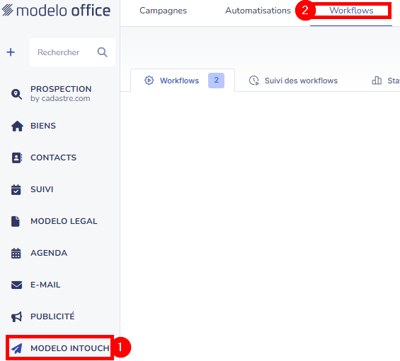
1. Cliquer sur Modelo Intouch [1] dans le menu de gauche puis sur Workflows [2].
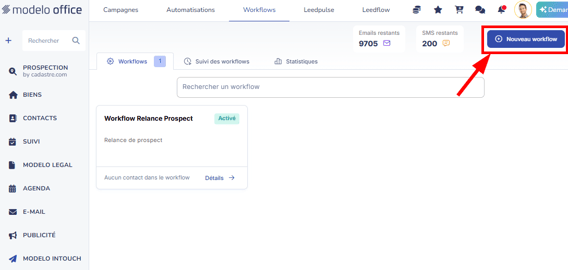
2. Cliquer sur "+Nouveau workflow" en haut à droite :
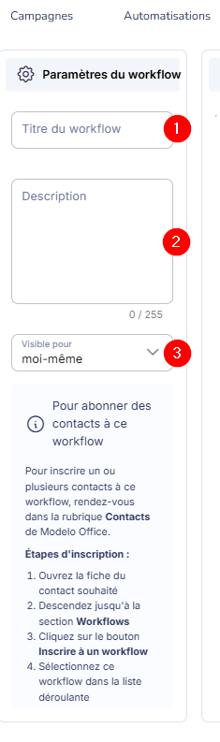
Vous définissez :
un titre [1]
une description [2]
une visibilité (moi-même, mon équipe, mon agence, mon réseau) [3]
Étape 2 : Ajout d’étapes
Sur la droite de la création du workflow, cliquer sur "Ajouter une étape" pour autant d'étape que vous souhaitez mettre en place dans votre workflow [1] :
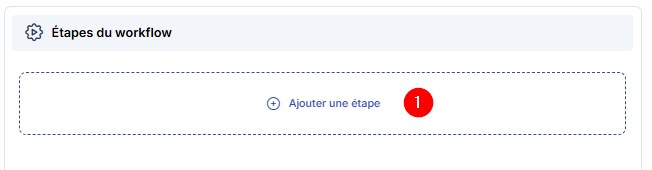
Chaque workflow est structuré en étapes successives.
Chaque étape comporte :
- Un titre (ex : “Envoyer l’email de bienvenue”) [1]
- Un délai (ex : “3 jours après l’inscription”) [2]
- Une ou plusieurs actions (ex : envoyer un email, envoyer un SMS) [3]
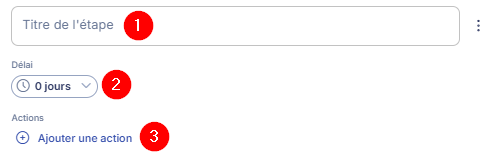
Les étapes sont exécutées dans l’ordre et automatiquement, en respectant le délai défini.
Les délais
Le délai indique “quand” l’étape doit être exécutée après l’inscription du contact au workflow. Concrètement, c’est vous qui décidez quand le scénario doit commencer :
- quelques minutes,
- plusieurs jours après,
- ou même plusieurs semaines, mois ou années.
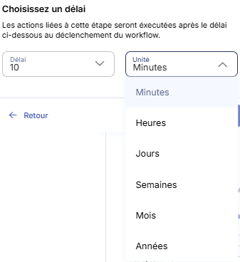
Les actions automatisées
Chaque étape contient une ou plusieurs actions automatisées, telles que :
- Envoyer un email : idéal pour relancer un prospect, envoyer un bilan, partager des conseils…
- Envoyer un SMS : parfait pour un rappel court ou une confirmation rapide.
- M’envoyer une alerte (bientôt disponible) : pour créer une tâche interne, par exemple avant un appel important.
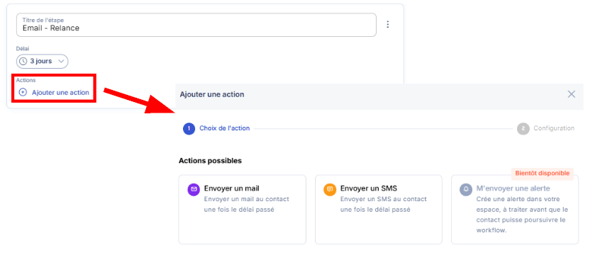
Chaque action peut être configurée en choisissant :
- l’objet de l’email [1],
- le modèle utilisé [2].
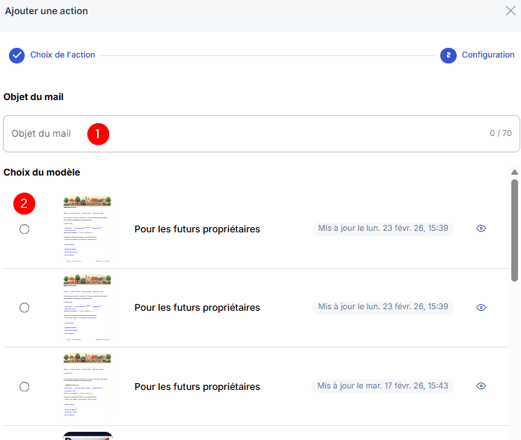
❗Important :
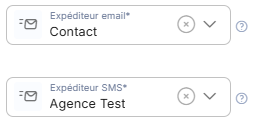
Étape 2 bis : Activer le workflow
Une fois vos étapes prêtes :
- Vous pouvez l'enregistrer comme brouillon,
- ou cliquer sur Enregistrer et activer le workflow pour commencer à l’utiliser.
Étape 3 : Inscrire un contact dans un workflow
Avant qu’un scénario ne démarre, il faut inscrire un contact dans le workflow depuis sa fiche contact dans Modelo Office.
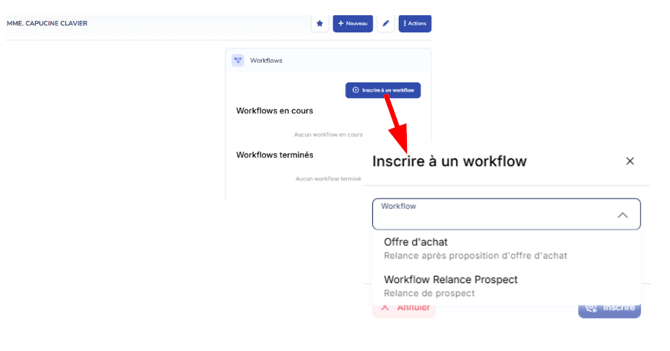
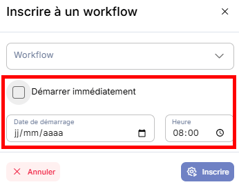
Lors de l’inscription, l’agent choisit :
- De démarrer immédiatement,
- ou de programmer un lancement à une date et une heure précises.
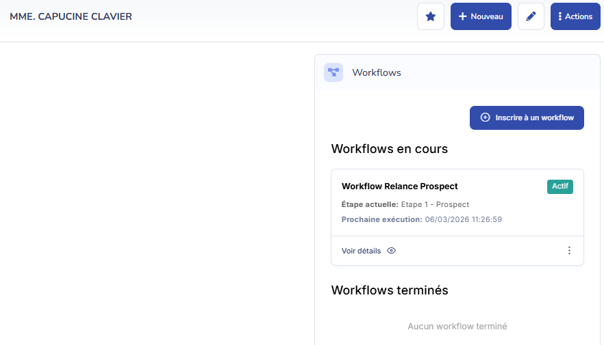
Dès que l'inscription est validée, le workflow apparaît dans la fiche du contact, dans la section Workflows en cours.
💡 Bon à savoir :
Un même contact peut être inscrit à plusieurs workflows.
Si un contact est réinscrit au même workflow, il reparcourt toutes les étapes depuis le début.
Exemple - workflow “Après une offre d'achat” :
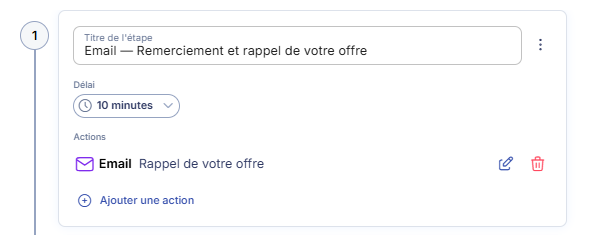
Étape 1
- Délai : 10 minutes après l’inscription
- Action : envoyer un email de remerciement
➡️ Le contact reçoit automatiquement le message.
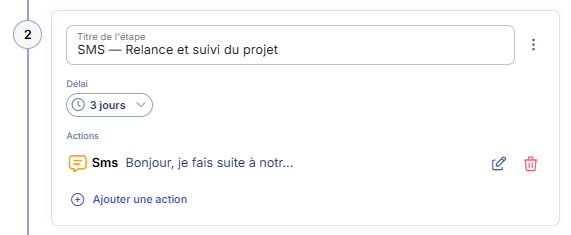
Étape 2
- Délai : 3 jours après l’étape 1
- Action : envoyer un SMS de suivi
➡️ Le contact reçoit un SMS personnalisé.
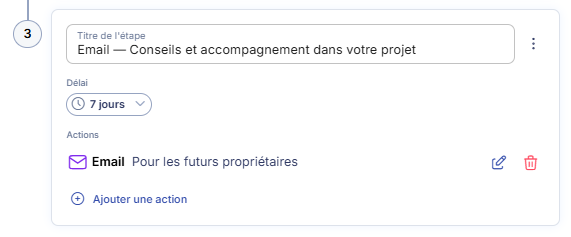
Étape 3
- Délai : 7 jours après l’étape 2
- Action : envoyer un email d’accompagnement
➡️ L’agent maintient le lien sans action manuelle.
Approfondissez vos connaissances !
🔍 Pour en apprendre davantage, nous vous invitons à consulter ces articles :