-1.png?width=600&height=68&name=images%20(1)-1.png)
Prérequis
- Avoir accès au webmail OVH Zimbra https://zimbra1.mail.ovh.net/
- Être connecté au compte e-mail sur lequel le filtre doit être créé.
Comprendre le fonctionnement d’un filtre
Un filtre permet d’appliquer automatiquement une action lorsqu’un e-mail reçu correspond à certaines conditions.
Une règle de filtrage se compose de 4 éléments :
- Le champ de comparaison : la partie de l’e-mail à analyser.
- L’opérateur de comparaison : le niveau de correspondance attendu.
- La valeur : le mot, l’adresse ou l’élément recherché.
- L’action du filtre : ce que Zimbra doit faire avec l’e-mail.
Exemple : si l’objet de l’e-mail contient le mot facture, alors Zimbra peut transférer l’e-mail vers comptabilite@example.com.
Champs de comparaison disponibles
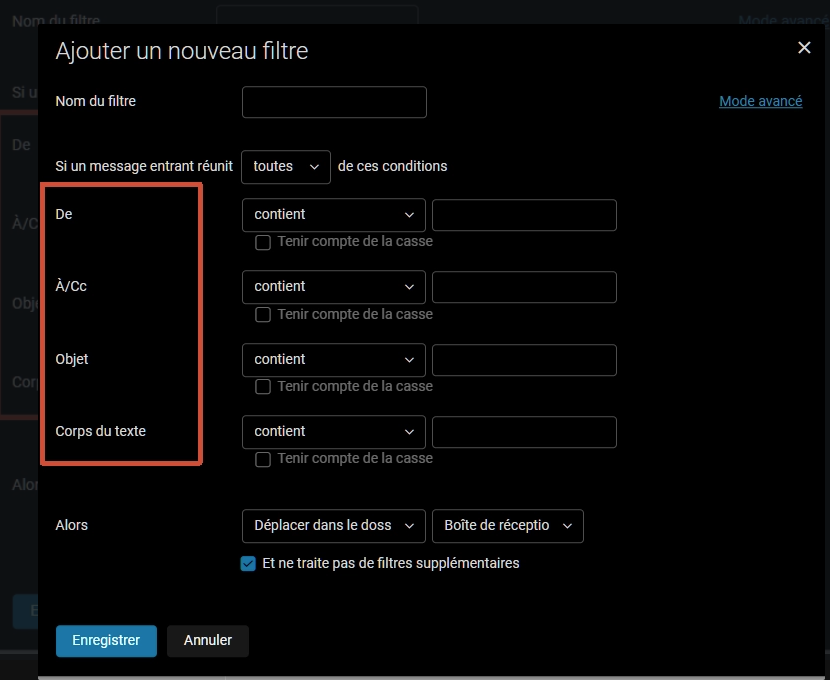
Le champ de comparaison indique quelle partie de l’e-mail doit être vérifiée.
Vous pouvez notamment utiliser :
- De : expéditeur de l’e-mail.
- À/CC : destinataire principal et/ou en copie
- Objet : contenu de l’objet de l’e-mail.
- Corps du texte : mots présents ou absents dans le contenu de l’e-mail.
Opérateurs de comparaison
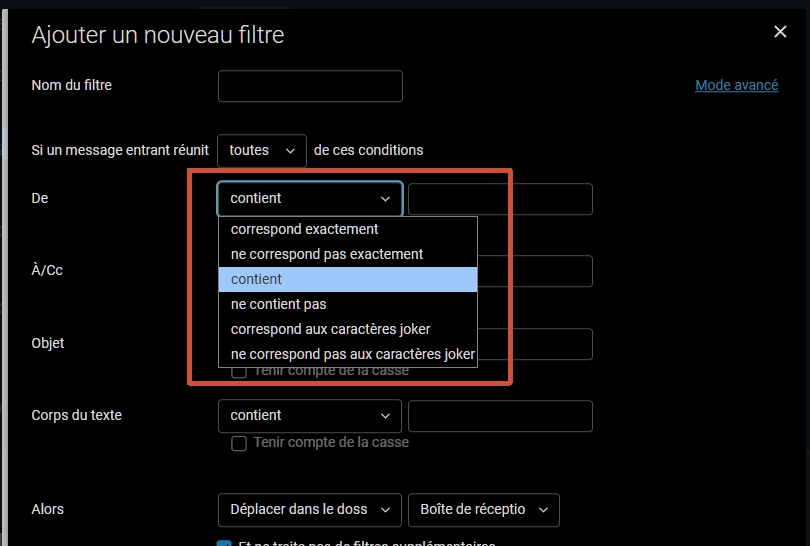
L’opérateur détermine comment Zimbra doit comparer la valeur saisie avec le contenu de l’e-mail.
Les opérateurs peuvent varier selon le champ choisi.
Exemples d’opérateurs :
- Correspond exactement : la valeur doit correspondre exactement.
- Ne correspond pas exactement : la valeur ne doit pas correspondre exactement.
- Contient : la valeur doit être présente dans le champ choisi.
- Ne contient pas : la valeur ne doit pas être présente.
- Correspond aux caractères joker : la valeur peut utiliser des caractères génériques.
- Ne correspond pas aux caractères joker : la valeur ne doit pas correspondre aux caractères génériques.
Utiliser les caractères joker
Les caractères joker permettent de créer des règles plus souples.
Deux caractères peuvent être utilisés :
*: remplace zéro ou plusieurs caractères.?: remplace exactement un seul caractère.
Exemples :
maison*bleuepeut correspondre àmaison bleueoumaison en bois bleue.maison?bleuepeut correspondre àmaison bleue,maison-bleueoumaison_bleue.
Actions possibles
L’action indique ce que Zimbra doit faire lorsque l’e-mail correspond au filtre.
Actions disponibles :
- Déplacer dans le dossier : déplace l’e-mail vers un dossier choisi.
- Marquer comme lu : marque l’e-mail comme lu.
- Supprimer définitivement : supprime l’e-mail sans le placer dans la corbeille.
- Transférer à : transfère l’e-mail vers l’adresse indiquée.
- Ajouter une étoile : ajoute une étoile à l’e-mail et le marque comme important
- Tag avec : ajoute un tag à l’email (doit être créé au préalable)
Procédure pour créer un filtre
- Ouvrez le webmail OVH Zimbra.
- Cliquez sur la roue crantée en haut à droite.
- Cliquez sur Paramètres.
- Dans la colonne de gauche, cliquez sur Filtres.
- Cliquez sur + Ajouter un filtre.
- Définissez le champ de comparaison.
- Choisissez l’opérateur de comparaison.
- Saisissez la valeur à rechercher.
- Choisissez l’action à appliquer.
- Enregistrez le filtre.
Résultat attendu
Les nouveaux e-mails correspondant aux conditions du filtre sont traités automatiquement selon l’action choisie.
Si le filtre ne fonctionne pas comme prévu, vérifiez :
- le champ analysé ;
- l’opérateur sélectionné ;
- la valeur saisie ;
- l’ordre du filtre dans la liste ;
- l’action configurée.