-1.png?width=600&height=68&name=images%20(1)-1.png)
Prérequis
- Disposer d’une adresse e-mail Zimbra active.
- Connaître le mot de passe de la boîte mail.
- Avoir installé l’application Zimbra :
Configuration du compte
- Ouvrir l’application Zimbra sur Android ou iOS.
- Sur le premier écran, saisir l’adresse du serveur Zimbra OVHcloud :
https://zimbra1.mail.ovh.net
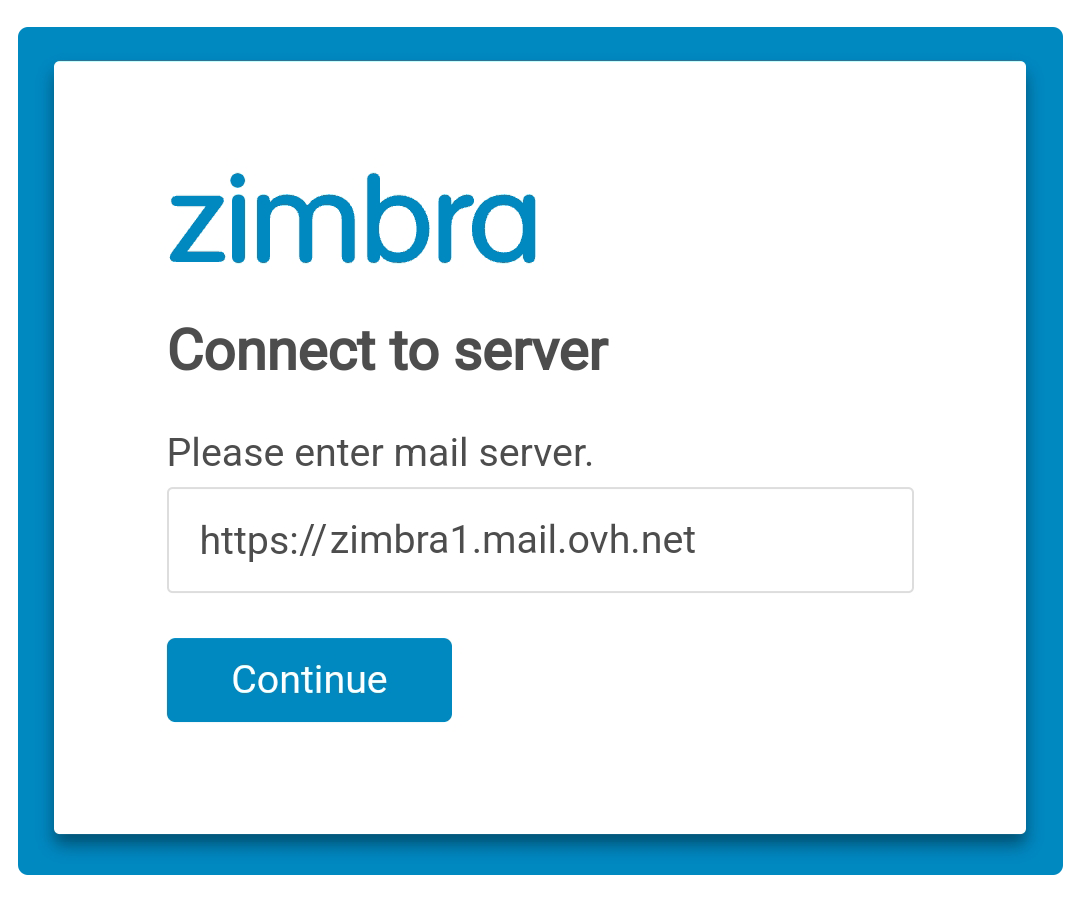
- Appuyer sur Continue.
- Saisir :
- l’adresse e-mail complète ;
- le mot de passe associé à la boîte mail.
- Appuyer sur Connexion.
- Vérifier que la boîte de réception s’affiche.
✅ La configuration est terminée, vous pouvez envoyer et recevoir ses e-mails depuis l’application Zimbra.
L’accès webmail reste aussi disponible depuis : https://zimbra1.mail.ovh.net/
Changer de compte Zimbra
L’application Zimbra ne permet de configurer qu’une seule adresse e-mail à la fois.
Pour utiliser une autre adresse :
- Ouvrir le menu ☰ en haut à gauche.
- Appuyer sur l’icône de profil.
- Sélectionner Déconnexion.
- Reconnecter l’application avec une autre adresse e-mail Zimbra.
Écran blanc au lancement
Si un écran blanc apparaît à l’ouverture de l’application, il s’agit généralement d’un problème de chargement ou de connectivité réseau.
Tests à effectuer :
- Patienter quelques instants.
- Vérifier la connexion Internet du téléphone.
- Fermer complètement l’application puis la relancer.
- Répéter le test si nécessaire.
- Si le problème persiste, désinstaller puis réinstaller l’application Zimbra.