-1.png?width=600&height=68&name=images%20(1)-1.png)
Prérequis
- Avoir votre adresse e-mail complète.
- Avoir le mot de passe de votre boîte mail (disponible sur votre profil Modelo Office, champ "Mot de passe E-mail").
- Avoir Outlook installé sur votre ordinateur Windows.
Ajouter le compte dans Outlook
- Ouvrez Outlook.
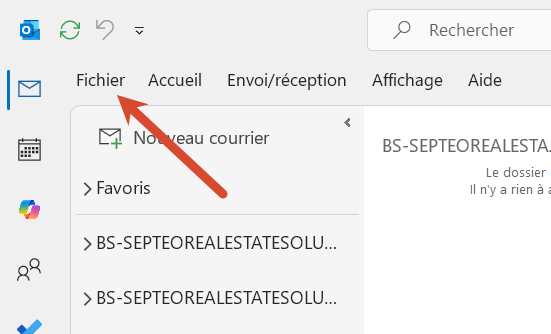
- Cliquez sur Fichier.
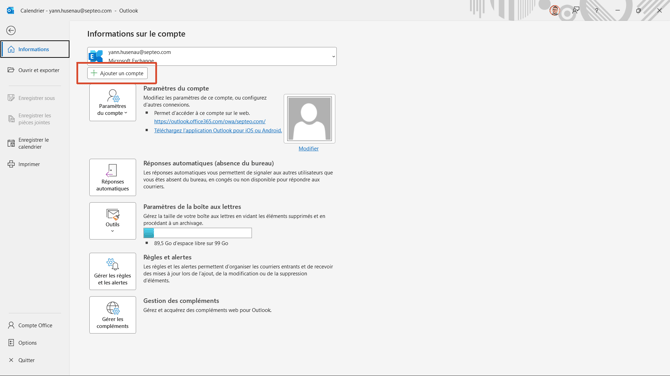
- Cliquez sur Ajouter un compte
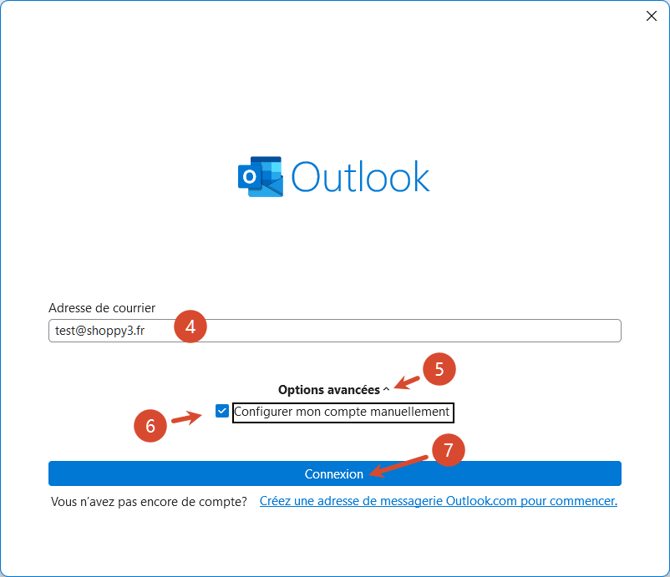
- Saisissez votre adresse e-mail complète.
- Ouvrez les options avancées.
- Cochez Configurer mon compte manuellement.
- Cliquez sur Connexion
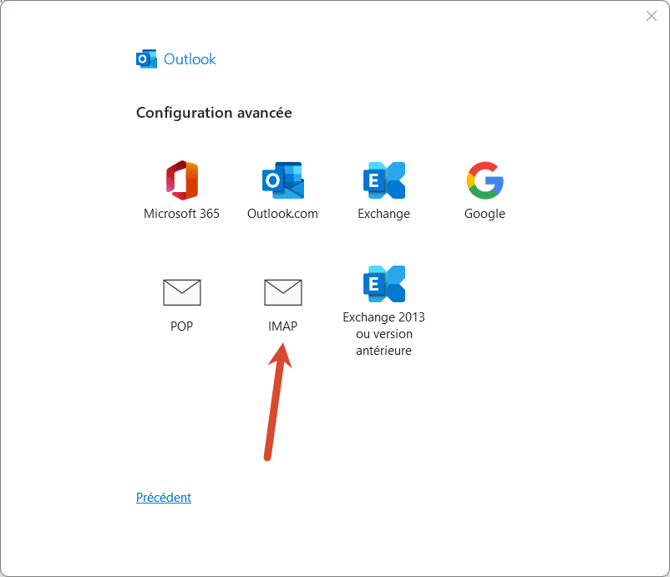
- Choisissez IMAP
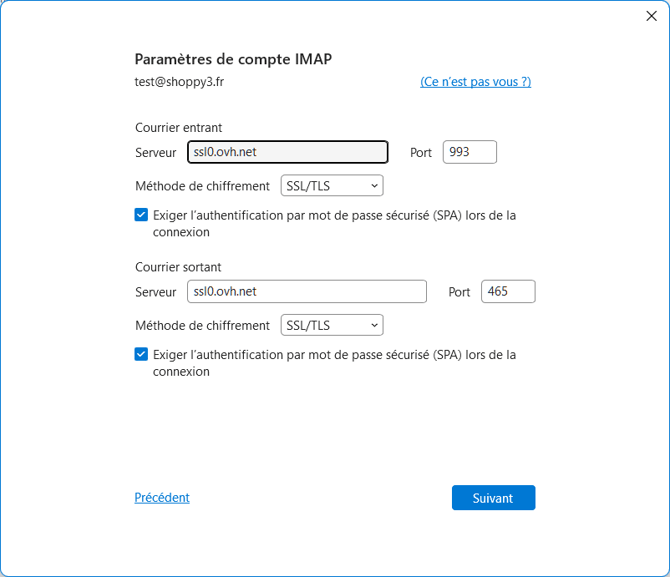
Renseigner les paramètres de réception
Dans la partie courrier entrant, indiquez :
- Serveur :
ssl0.ovh.net - Port :
993 - Méthode de chiffrement : SSL/TLS
- Cochez la case "Exiger l’authentification par mot de passe sécurisé (SPA) lors de la connexion"
Renseigner les paramètres d’envoi
Dans la partie courrier sortant, indiquez :
- Serveur SMTP :
ssl0.ovh.net - Port :
465 - Méthode de chiffrement : SSL/TLS
- Cochez la case "Exiger l’authentification par mot de passe sécurisé (SPA) lors de la connexion"
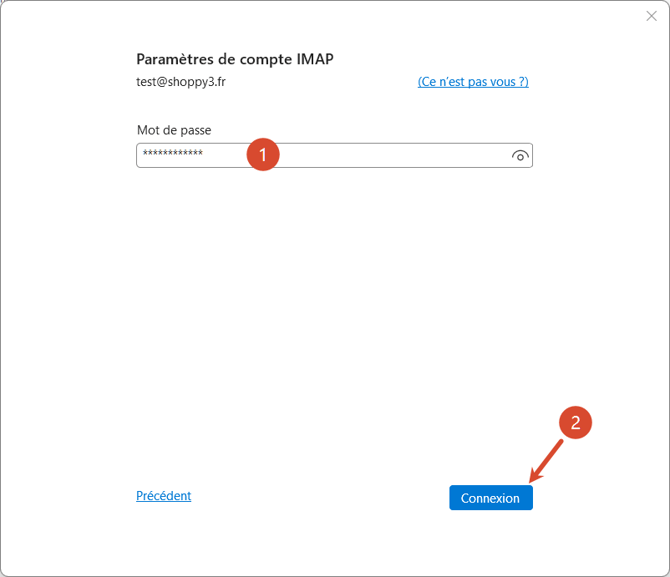
Saisissez votre mot de passe et cliquez sur connexion.
✅ La configuration est réussie, cliquez sur Terminé
Le téléchargement de vos e-mails peut prendre plusieurs minutes.
Laissez l'application charger, et après quelques minutes, faites un envoi d'email pour valider la bonne configuration.
Résultat attendu
Votre boîte mail apparaît dans Outlook. Vous pouvez recevoir et envoyer des e-mails depuis votre ordinateur.