-1.png?width=600&height=68&name=images%20(1)-1.png)
Prérequis
- Avoir votre adresse e-mail complète.
- Avoir le mot de passe de votre boîte mail.
- Utiliser l’application Mail sur macOS.
Ajouter un compte dans Apple Mail
- Ouvrez l’application Mail.
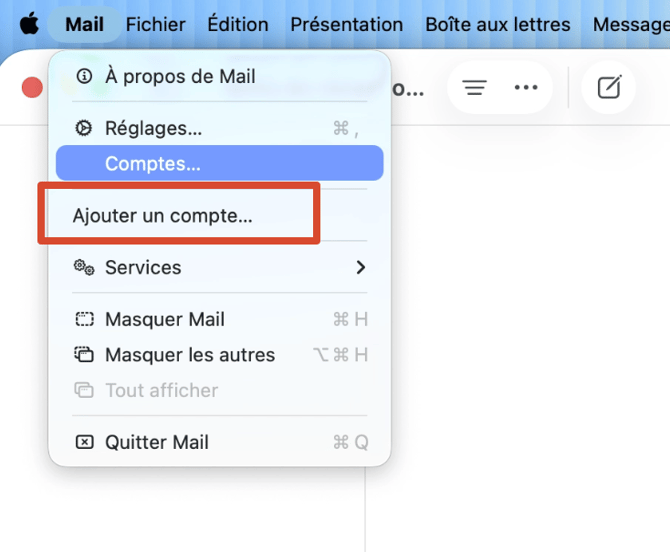
- Cliquez sur Mail dans la barre de menu.
- Cliquez sur Ajouter un compte.
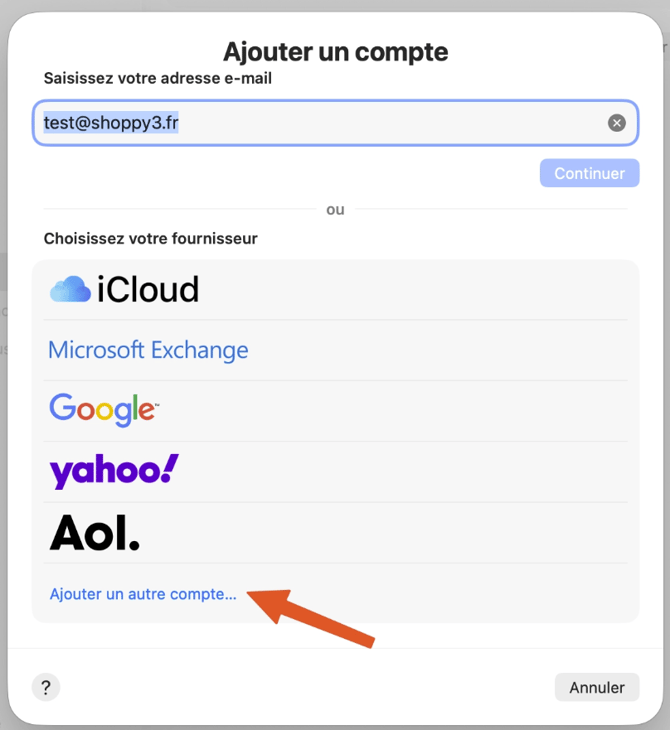
- Saisissez votre adresse mail complète et cliquez sur continuer
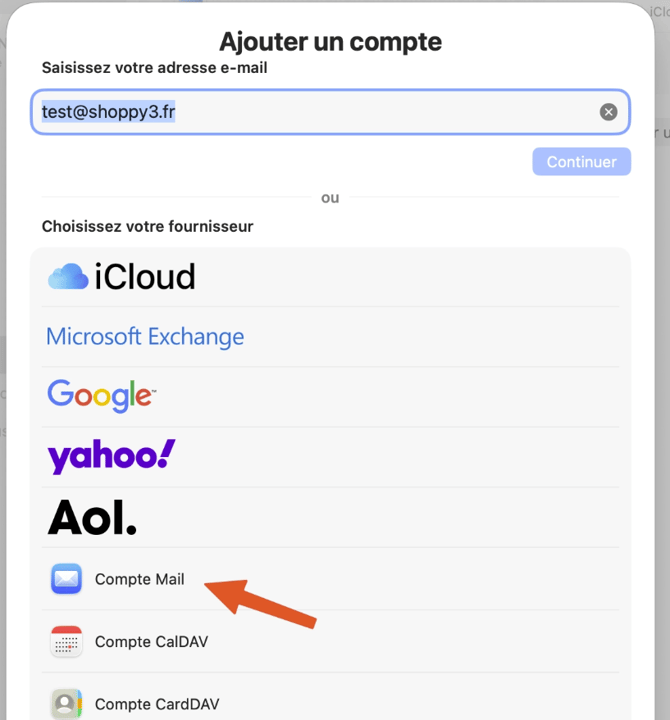
- Choisissez Autre compte Mail.
- Cliquez sur Compte Mail.
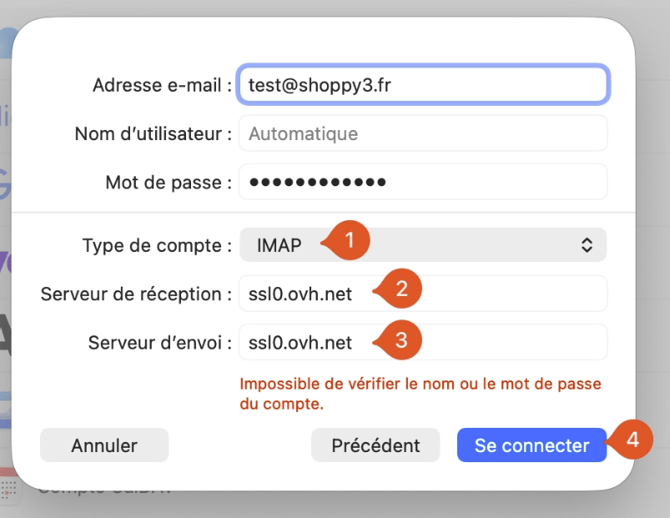
- Saisissez le mot de passe de votre adresse e-mail puis cliquez sur Se connecter
- Dans Type de compte, choisissez IMAP
- Dans Serveur de réception, saisissez
ssl0.ovh.net - Dans Serveur d'envoi, saisissez
ssl0.ovh.net - Cliquez sur Se connecter
✅ La configuration est réussie, cliquez sur Terminé
Le téléchargement de vos e-mails peut prendre plusieurs minutes.
Laissez l'application charger, et après quelques minutes, faites un envoi d'email pour valider la bonne configuration.
Vérifier les réglages du serveur
Après l'ajout du compte :
- Cliquez sur Mail dans la barre de menu.
- Allez dans Réglages.
- Cliquez sur Comptes.
- Sélectionnez le compte concerné.
- Ouvrez Réglages du serveur.
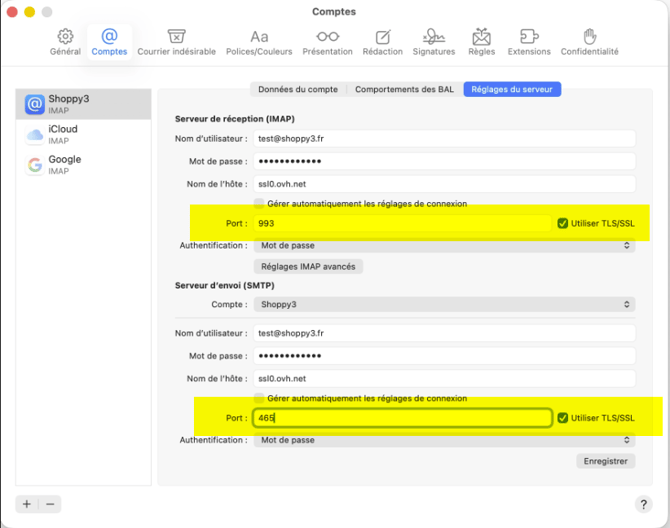
- Vérifiez :
- réception IMAP : port
993et TLS/SSL activé ; - envoi SMTP : port
465et TLS/SL activé ;
- réception IMAP : port
Résultat attendu
Votre boîte mail apparaît dans Apple Mail. Vous pouvez recevoir et envoyer des e-mails depuis votre Mac.