-1.png?width=600&height=68&name=images%20(1)-1.png)
🚨 Toutes les actions décrites ci-dessous doivent être réalisées à partir d’un compte disposant du statut Super Administrateur 
Étape 1 – Ajouter les utilisateurs du logiciel
Commencez par créer les accès des personnes qui utiliseront le logiciel Modelo Office avec vous.
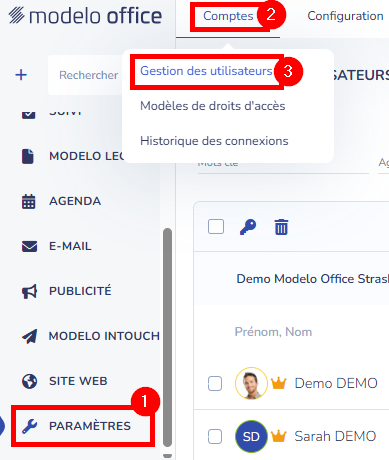
1. Rendez-vous dans l'onglet PARAMÈTRES [1] > Comptes [2] > Gestion des utilisateurs [3].
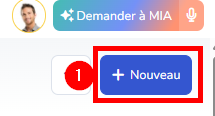
2. Cliquez sur le bouton "+ NOUVEAU" [1] :
3. Laissez-vous guider par les différents champs à remplir.
4. Pensez à transmettre à chaque utilisateur :
-
le lien d’accès au logiciel,
-
le mot de passe que vous avez défini.
💡 Besoin d'accompagnement supplémentaire ? Cliquez ici.
Étape 2 – Ajouter l’identité visuelle de votre agence
Personnalisez votre logiciel avec les couleurs et le logo de votre agence.
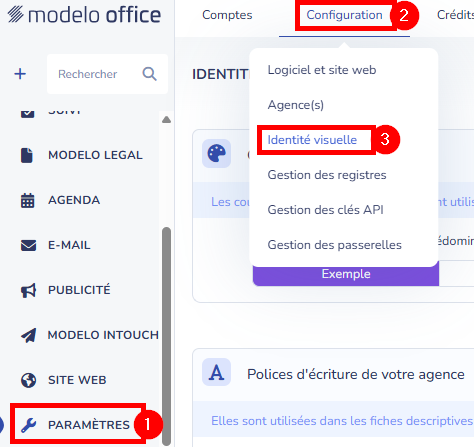
1. Rendez-vous dans l'onglet PARAMÈTRES [1] > Configuration [2] > Identité visuelle [3] :
Vous pourrez notamment :
-
importer votre logo,
-
harmoniser les couleurs pour les documents et supports.
💡 Besoin d'accompagnement supplémentaire ? Cliquez ici.
Étape 3 – Renseigner l’identité légale de votre agence
Cette étape est importante pour la génération de documents Modelo Legal et l'envoi de vos annonces en diffusion.
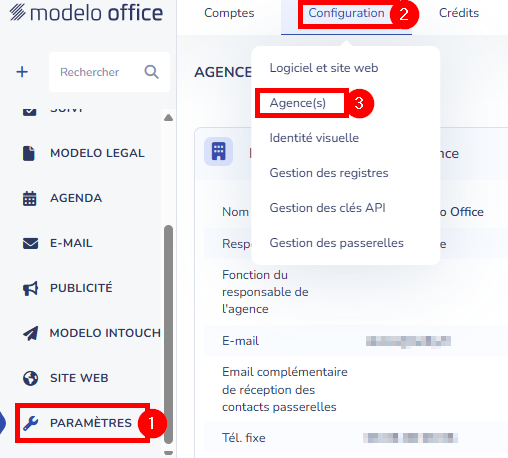
1. Rendez-vous dans l'onglet PARAMÈTRES [1] > Configuration [2] > Agence(s) [3] :
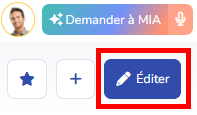
2. Cliquez sur le bouton "Éditer" situé en haut à droite.
3. Laissez-vous guider par les différents blocs de contenu qui vous permettent de configurer les informations relatives à votre agence, votre barème d'honoraire ou encore l'immatriculation de l'agence.
Les champs disposant d'un astérisque rouge (*) sont obligatoires pour pouvoir enregistrer la page.
💡 Besoin d'accompagnement supplémentaire ? Cliquez ici.
Étape 4 – Configurer les paramètres généraux
Ces réglages vous permettent d’adapter le logiciel Modelo Office à votre fonctionnement.
1. Rendez-vous dans l'onglet PARAMÈTRES [1] > Configuration [2] > Logiciel et site web [3] :
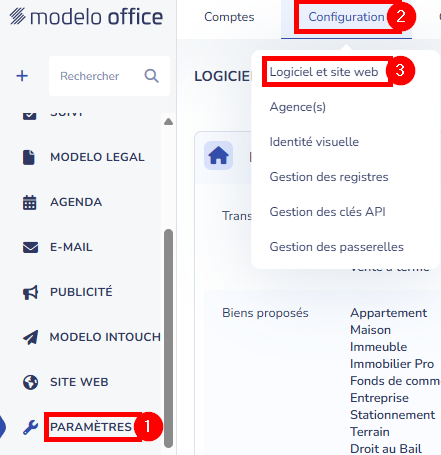
Vous pourrez notamment configurer :
-
Biens / Mandats
(références des biens, contrôle des dates du registre, logo sur les documents, etc.) -
Coordonnées à afficher
(coordonnées agence ou négociateurs, etc) -
Recherches / Rapprochement
(tags de rapprochement, etc.) -
Multidiffusion
(limites de diffusion, transmission des secteurs/quartiers, etc.) -
Agenda / Visites virtuelles / Diaporama
-
RGPD
(outils mis à votre disposition pour la conformité, etc.)
Ces paramètres peuvent être ajustés à tout moment, sans bloquer l’utilisation du logiciel.