-1.png?width=600&height=68&name=images%20(1)-1.png)
🚨 Toutes les actions décrites ci-dessous doivent être réalisées à partir d’un compte disposant du statut Administrateur  ou Super Administrateur
1. Rendez-vous dans l'onglet PARAMÈTRES > Configuration > Identité visuelle :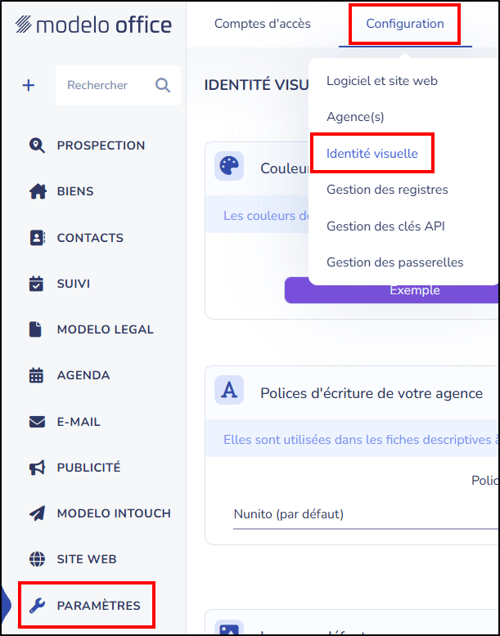
ETAPE 2: PERSONNALISEZ LES COULEURS
Deux encarts vous permettent d’ajouter les couleurs de votre agence :
- Couleur prédominante
- Couleur complémentaire

Ces couleurs seront automatiquement appliquées sur l’ensemble de vos supports, tels que les documents imprimés ou les signatures d’e-mails.
💡Privilégiez des couleurs offrant un bon contraste pour garantir la lisibilité sur tous les supports.
ETAPE 3 : AJOUTEZ VOTRE LOGO
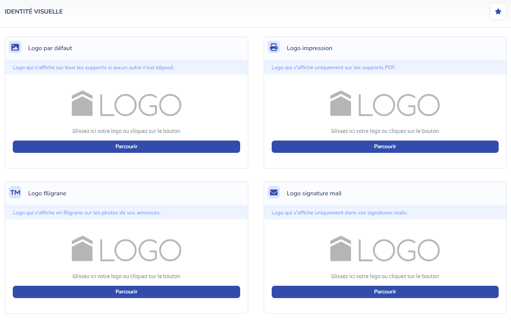
Vous trouverez plusieurs types de logos :
- Logo par défaut : Il s’agit du logo principal. Il s’affichera automatiquement sur l’ensemble des supports ne disposant pas d’un logo personnalisé.
- Logo impression : Ce logo sera utilisé sur tous les documents édités depuis Modelo Office (affiches vitrines, fiches PDF, magazines, documents Modelo, avis de valeur, etc.).
- Logo filigrane : Ce logo s’intègre automatiquement aux photos envoyées vers les portails immobiliers avec lesquels vous êtes connectés.
👉 Une fois votre logo ajouté dans l'Identité visuelle, découvrez comment l'activer sur vos photos : Configurer l’affichage et l’emplacement du logo filigrane
💡 Pour un rendu optimal, utilisez un logo avec fond transparent.
- Logo signature mail : Ce logo sera affiché à gauche de votre signature dans les emails envoyés depuis le logiciel.
- Logo site internet : Si vous disposez d’un site web Modelo Office de dernière génération, vous pouvez ajouter ici un logo spécifique dédié à votre site.