-1.png?width=600&height=68&name=images%20(1)-1.png)
🚨 Ces actions sont à réaliser depuis un compte possédant le statut
d'administrateur (couronne grise) ou de super-administrateur (couronne jaune).
🚀 Table des matières :
Configurez les droits d'accès d'un négociateur
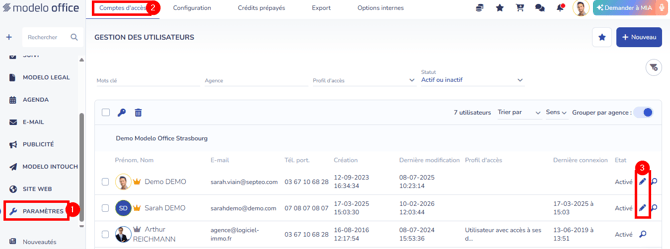
1. Rendez-vous dans l'onglet PARAMÈTRES > Comptes d'accès > Gestion des utilisateurs.
2. Modifiez le compte d'accès :
- Si le compte d'accès n'a pas encore été créé, cliquez sur le bouton "+ NOUVEAU" situé en haut à droite de la page.
- Si le compte est déjà existant, accédez à celui-ci grâce au crayon situé en bout de ligne.
3. Sur la droite, vous retrouverez la rubrique "Droits d'accès" contenant différentes catégories.
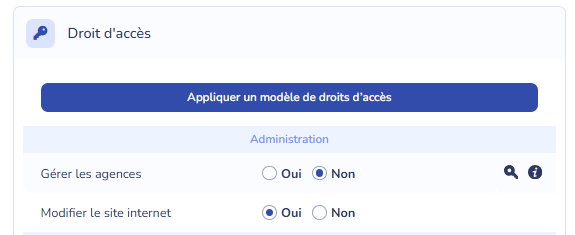
- Appliquer un modèle des droits d'accès : cliquez ici pour le tutoriel.
- Gérer les agences : Si ce paramètre est activé sur « Oui », le compte obtient un statut d’administrateur (couronne grise).
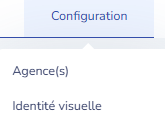
Il pourra gérer les droits des négociateurs simples et modifier les informations dans Paramètres → Configuration → Agence(s) + Identité Visuelle.
- Modifier le site internet : Cela permettra au collaborateur de pouvoir modifier votre site web Modelo Office uniquement.
- Droits sur les données des autres utilisateurs :
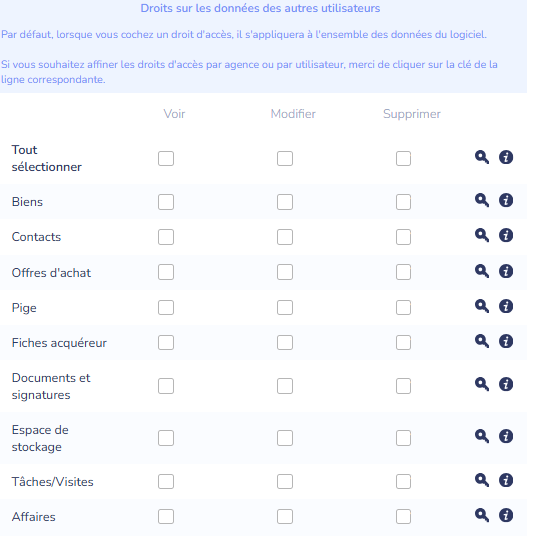
Vous trouverez ensuite les différentes catégories de données du logiciel, accompagnées de trois colonnes : Voir, Modifier et Supprimer.
Chaque case cochée accorde au collaborateur un droit sur l’ensemble des données de la catégorie concernée (et non plus uniquement sur ses propres données).
À l’inverse, si une case reste décochée, l’utilisateur pourra uniquement consulter et gérer ses propres données.
Exemple : Si vous cochez la case « Voir » sur la ligne « Biens », le collaborateur pourra consulter tous les biens de l’agence.
Si vous cochez également « Modifier » et « Supprimer », il pourra alors consulter, modifier et supprimer les biens des autres collaborateurs.
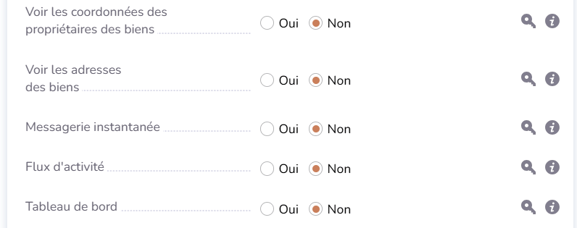
- Pour les champs ne possédant pas de case : si vous sélectionnez "Oui", le collaborateur pourra réaliser cette action pour l'ensemble des données des autres collaborateurs.
En sélectionnant "Non", vous limitez cette action à ses données uniquement.
Affiner les droits d'accès entre négociateurs et agences
Si vous souhaitez que l'un de vos collaborateurs puisse accéder aux données d'un autre collaborateur uniquement ou d'une agence précise :
1. Cochez la case du droit correspondant, puis affiner les droits en cliquant sur l'icône 🔑 située en bout de ligne :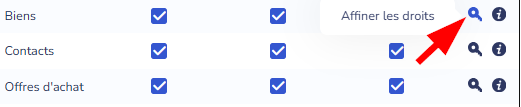
2. Vous verrez apparaitre le listing de l'ensemble des comptes d'accès existants et agences :
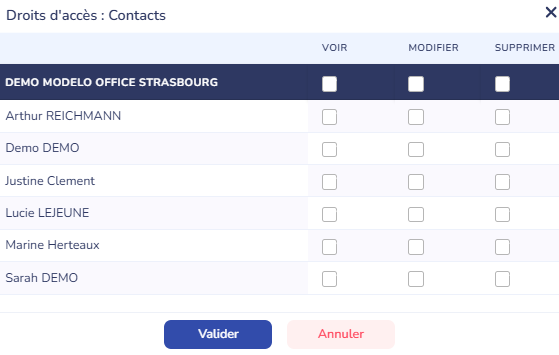
3. Cochez les cases souhaitées afin d'affiner les droits.
4. Cliquez sur "Valider" pour sauvegarder les modifications.
Approfondissez vos connaissances !
🔍 Pour en apprendre davantage, voici les articles à consulter :