-1.png?width=600&height=68&name=images%20(1)-1.png)
Accéder à votre profil utilisateur
Configurer votre signature
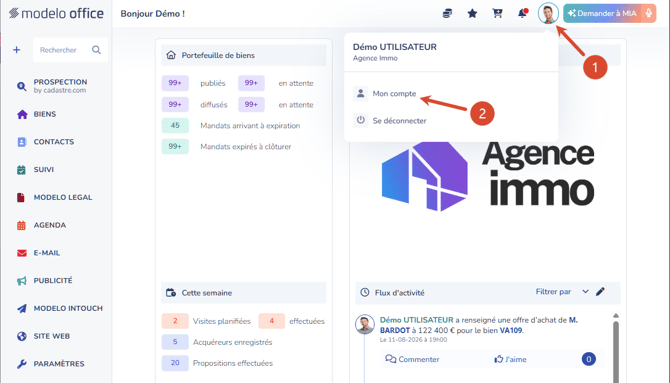
- Cliquez sur votre photo de profil en haut à droite de Modelo Office.
- Cliquez sur Mon compte.
Configurer votre signature
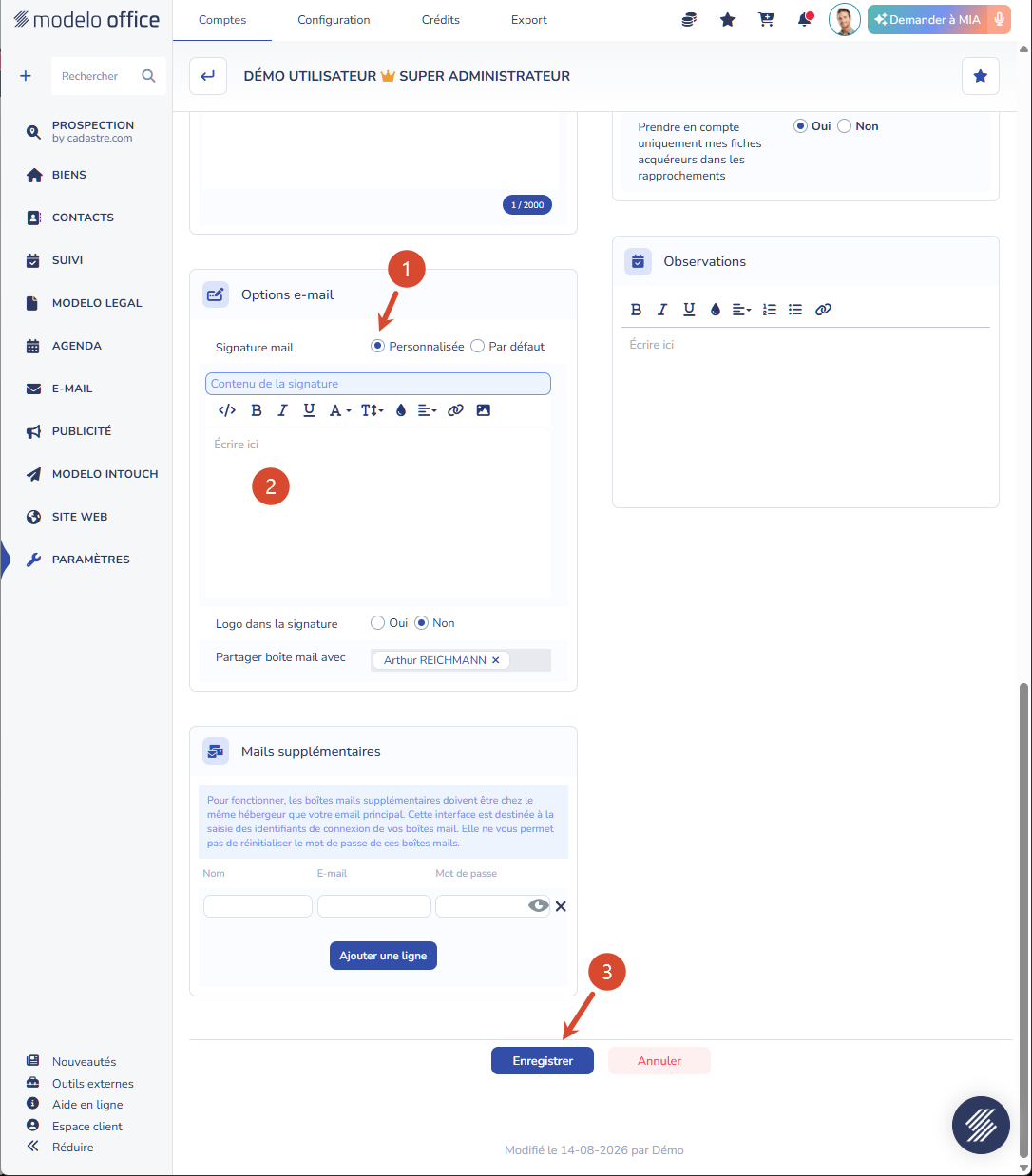
- Accédez à la zone de configuration de la signature mail.
- Choisissez le mode Personnalisée
- Renseignez le contenu de votre signature.
- Enregistrez les modifications.
Voici un outil très utile pour créer une signature personnalisé : Hubspot Email Signature Template Generator
Résultat attendu
Votre signature personnalisée est appliquée aux e-mails envoyés depuis Modelo Office.
Une signature e-mail ne s’applique pas globalement au compte e-mail : elle s’applique uniquement dans l’outil où elle est configurée. Pour utiliser la même signature partout, configurez la dans chaque application utilisée.
Vérification
Envoyez un e-mail de test depuis Modelo Office, puis vérifiez que la signature affichée correspond bien au contenu enregistré dans votre profil utilisateur.