
Prérequis
Disposez de l’adresse e-mail concernée et de son mot de passe.
Créer votre signature
- Connectez-vous au webmail Rackspace. sur https://apps.rackspace.com/
- Cliquez sur le menu à trois traits en haut à droite.
- Cliquez sur Settings.
- Dans la colonne de gauche, cliquez sur Composing Email.
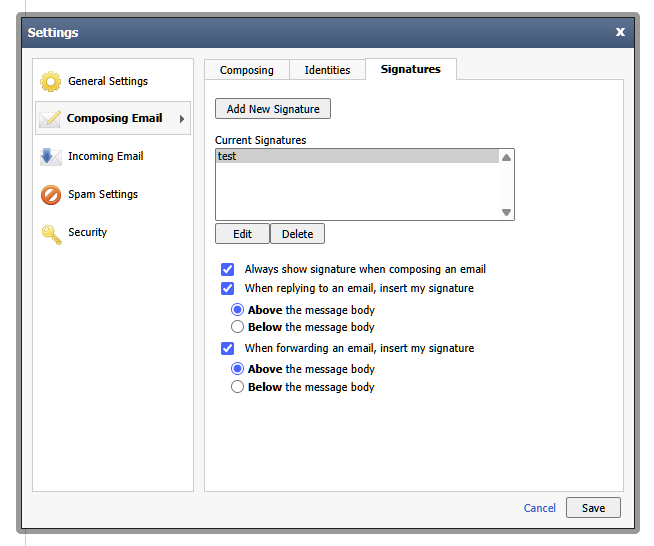
- Ouvrez l’onglet Signatures.
- Cliquez sur Add New Signature.
- Donnez un nom à votre signature.
- Saisissez son contenu dans Edit Signature.
- Cliquez sur OK.
Choisir quand insérer la signature
- Sélectionnez votre signature dans Current Signatures.
- Choisissez les options souhaitées pour les nouveaux messages, les réponses et les transferts.
- Cliquez sur Save.
Associer votre signature à votre compte
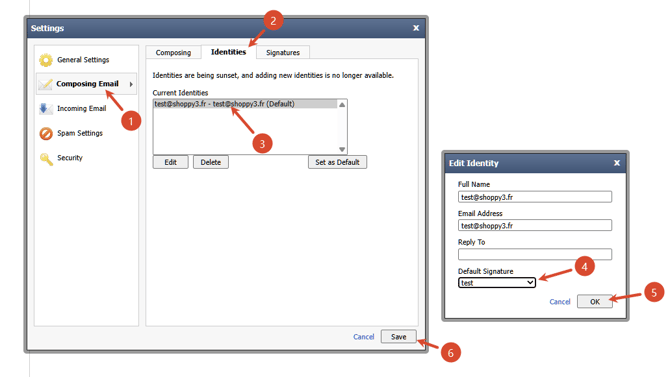
- Cliquez sur le menu à trois traits en haut à droite.
- Cliquez sur Settings.
- Dans la colonne de gauche, cliquez sur Composing Email.
- Ouvrez l’onglet Identities.
- Double-cliquez sur votre adresse email dans Current Identities
- Choisissez votre signature dans Default Signature
- Cliquez sur OK.
- Cliquez sur Save
Vérifier le résultat
Créez un nouvel e-mail depuis le webmail et vérifiez que la signature apparaît. Testez aussi une réponse ou un transfert si vous avez activé ces options.