-1.png?width=600&height=68&name=images%20(1)-1.png)
🚨Cette action doit être réalisée par le super-administrateur (couronne orange) ou l'administrateur du compte sur Hub Fnaim.
1. Créer un nouveau compte utilisateur depuis le Hub FNAIM
Un compte utilisateur créé sur Modelo Office qui ne dispose pas de compte sur Modelo Legal, ne pourra pas être connecté et ne pourra pas avoir accès à la base documentaire de votre agence sur Modelo Office.
La création des comptes se fait directement dans l’interface du Hub FNAIM : https://hub.fnaim.fr/
💡 Vous pouvez demander directement au chatbot Sésame du Hub : « Comment ajouter un compte ? » Sinon, suivez ces indications :
- Accédez à la section "Mes comptes" sur le Hub Fnaim.
- Sélectionnez le nom de l'agence
- Allez dans "Salariés" ou "Agents Co" et cliquez sur "Ajouter" pour déclarer un nouveau salarié ou agent commercial.
Créez un compte pour chaque collaborateur (négociateurs, mandataires, etc.) devant utiliser Modelo Legal.
2. Première connexion obligatoire sur le Hub FNAIM
Une fois le compte créé du négociateur :
-
L’utilisateur doit se rendre sur le Hub FNAIM.
-
Cliquer sur « 1ère connexion » pour activer son accès.
-
Se connecter avec ses identifiants fraîchement créés.
⚠️ Cette étape est indispensable : tant que l’utilisateur n’a pas réalisé sa première connexion au Hub, son compte Modelo Legal ne peut pas être activé.
3. Activer Modelo Legal by FNAIM depuis le Hub
Après la première connexion, l’utilisateur doit :
-
Se rendre sur la page d’accueil du Hub FNAIM.
-
Cliquer sur « Imprimés Modelo Legal » (généralement situé à gauche).
→ Ce simple clic permet d’activer automatiquement son compte Modelo Legal by FNAIM.
⚠️ Sans cette activation, la connexion dans Modelo Office sera impossible.
4. Connecter le compte de l'utilisateur dans Modelo Office
Après activation du compte sur le Hub :
-
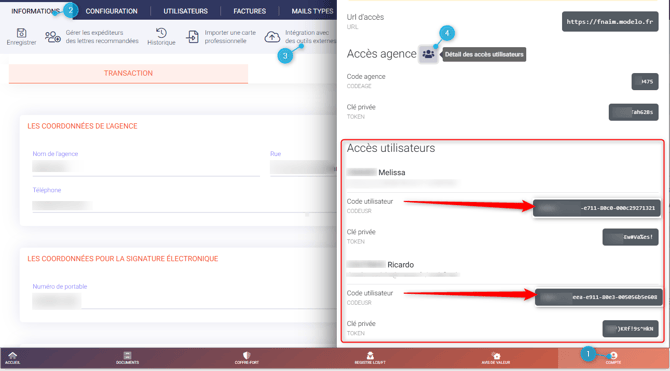
Récupérez votre code utilisateur depuis votre compte Modelo Legal by FNAIM :
- Depuis Modelo Legal by FNAIM, accédez au menu :
Compte → Informations → Intégration avec des outils externes - Cliquez sur “Détail des accès utilisateurs” pour afficher la liste,
- Récupérez le code utilisateur du collaborateur à connecter.
-
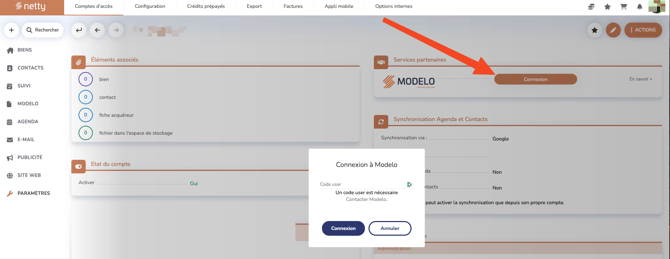
Puis associez le compte individuel Modelo Legal by FNAIM dans Modelo Office :
- Depuis Modelo Office, allez dans :
PARAMÈTRES → Comptes d’accès → Gestion des utilisateurs - Sur la ligne de l’utilisateur concerné, cliquez sur la loupe
- Dans la rubrique "Services Partenaires" (en haut à droite), face à Modelo, cliquez sur “Connexion”
- Renseignez le code utilisateur récupéré depuis Modelo Legal by FNAIM et enfin cliquez sur le bouton "Connexion"
⚠️La liaison d'un compte individuel Modelo Legal by FNAIM au logiciel Modelo Office nécessite au préalable la connexion du compte agence Modelo Legal by FNAIM au logiciel Modelo Office : connecter votre compte modelo legal by FNAIM dans Modelo Office